> For the complete documentation index, see [llms.txt](https://interfacing.gitbook.io/interfacing-help-files/llms.txt). Markdown versions of documentation pages are available by appending `.md` to page URLs; this page is available as [Markdown](https://interfacing.gitbook.io/interfacing-help-files/interfacing-help-files-fr/analystes-de-processus/process-analysis-and-simulation/process-mining/analyse-des-projets.md).

# Analyse des projets

Explorez votre projet à l’aide de plusieurs vues, appliquez des filtres et examinez les indicateurs afin de comprendre le comportement et la performance des processus.

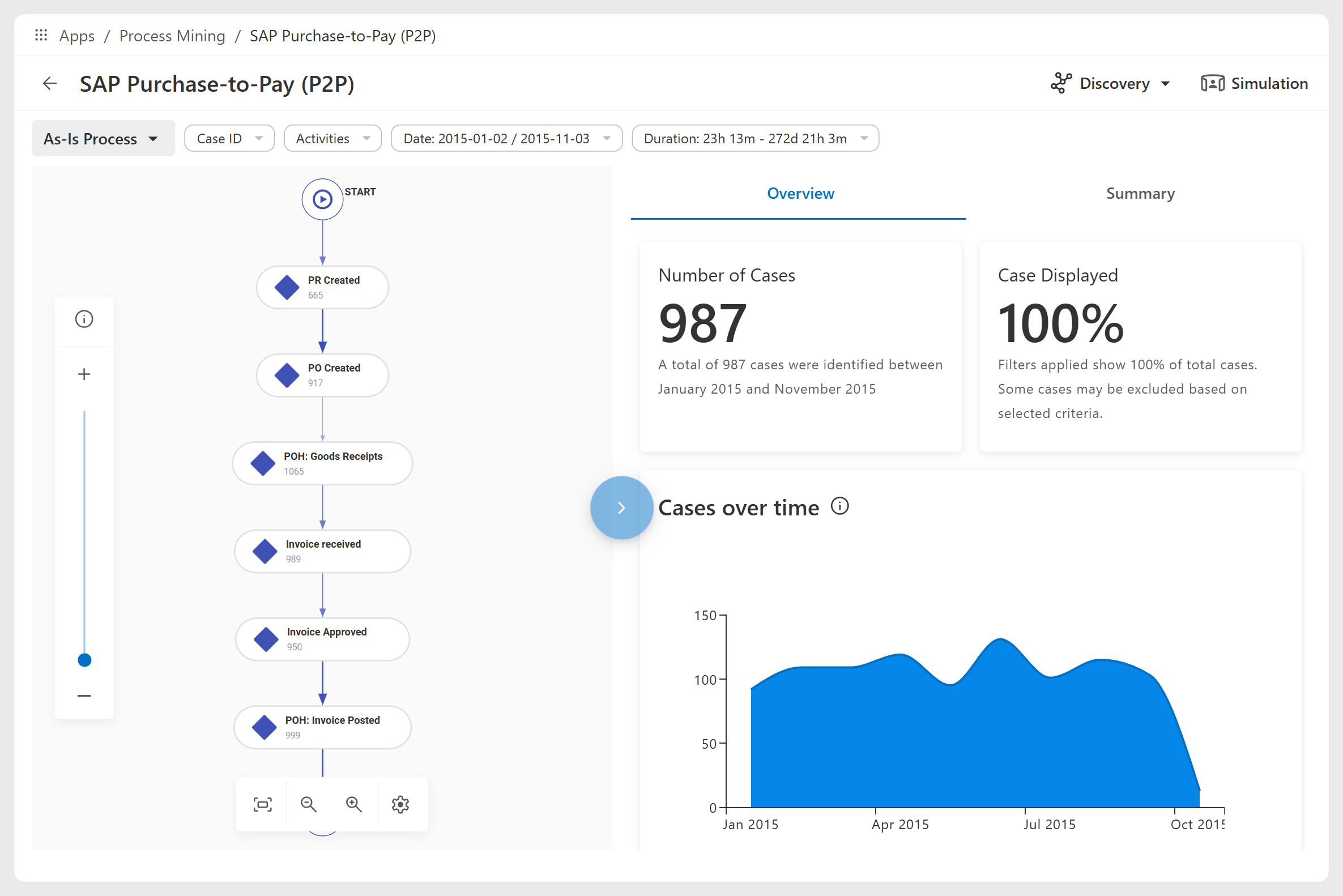
Après avoir créé un projet dans l’application **Exploration de processus**, la **Vue Projet** s’ouvre. Elle constitue votre espace de travail principal pour explorer et analyser les données de processus. La **Vue Projet** combine des visualisations, des indicateurs de performance et des outils de simulation. Ils vous aident à identifier des tendances, détecter des inefficacités et évaluer des changements potentiels.

<figure><img src="https://content.gitbook.com/content/AgpNu7XmgN3Z9B8kIShD/blobs/NPG6Iw9WfWH5onW12XSO/IMS-V16-Apps-PM-Create-5.png" alt=""><figcaption></figcaption></figure>

***

## Visite interactive

Commencez par la visite guidée interactive pour apprendre à naviguer dans la Vue Projet.

{% @howdygo/embed url="<https://app.howdygo.com/share/345dcad4-c979-42d4-98ad-011313ebba14>" fullWidth="true" %}

***

## Composants de la Vue Projet

La **Vue Projet** comprend plusieurs outils. Chacun offre une perspective différente sur votre processus métier :

{% stepper %}
{% step %}

### Cartographie des processus

Une représentation visuelle de votre flux de travail, générée automatiquement à partir de votre journal d’événements. Elle :

* Affiche la séquence et la fréquence des activités pour l’ensemble des cas
* Se met automatiquement à jour selon les filtres appliqués.

***

{% endstep %}

{% step %}

### Panneau d’analyse

Un panneau dédié pour examiner les principaux indicateurs de performance et les informations par cas issues de votre journal d’événements. Il :

* Fournit des informations sur le volume des cas, les durées et le comportement des activités.
* Se met automatiquement à jour selon les filtres appliqués.

***

{% endstep %}

{% step %}

### Modes d’affichage

Un ensemble de modes permettant d’afficher vos données de processus sous différents angles :

* **Carte de découverte** (par défaut)
* **BPMN**
* **Tableau de données**
* **Animation**

***

{% endstep %}

{% step %}

### Simulation de processus

Un outil permettant de tester les modifications proposées avant leur mise en œuvre. Il vous permet de :

* Modéliser les changements liés au calendrier, au routage ou au volume des activités
* Évaluer l’impact de ces changements sur les performances dans différents scénarios
* Comparer les simulations avec le processus actuel (tel quel) ou d’autres scénarios

***

{% endstep %}
{% endstepper %}

***

## Pour en savoir plus

Consultez les guides suivants pour obtenir des instructions détaillées :

<table data-view="cards"><thead><tr><th></th><th></th><th data-hidden data-card-target data-type="content-ref"></th><th data-hidden data-card-cover data-type="image">Image de couverture</th></tr></thead><tbody><tr><td><strong>Comment changer de mode d’affichage</strong></td><td>Basculez entre les modes <strong>Carte de découverte</strong>, <strong>BPMN</strong>, <strong>Tableau de données</strong> et <strong>Animation</strong>.</td><td><a href="/interfacing-help-files/interfacing-help-files-fr/analystes-de-processus/process-analysis-and-simulation/process-mining/analyse-des-projets/changer-de-mode-daffichage.md">Changer de mode d’affichage</a></td><td data-object-fit="cover"><a href="https://content.gitbook.com/content/AgpNu7XmgN3Z9B8kIShD/blobs/ony9eUVasEC7cHrPfFn0/IMS-V16-NAV-Library-Icons-41.png">IMS-V16-NAV-Library-Icons-41.png</a></td></tr><tr><td><strong>Comment filtrer la cartographie des processus et les analyses</strong></td><td>Appliquez des filtres pour concentrer votre analyse sur des cas, activités ou périodes spécifiques.</td><td><a href="/interfacing-help-files/interfacing-help-files-fr/analystes-de-processus/process-analysis-and-simulation/process-mining/analyse-des-projets/filtrer-la-carte-des-processus-et-les-analyses.md">Filtrer la carte des processus et les analyses</a></td><td data-object-fit="cover"><a href="https://content.gitbook.com/content/AgpNu7XmgN3Z9B8kIShD/blobs/koVOMndYXOqdff5b6MTK/IMS-V16-NAV-Library-Icons-28.png">IMS-V16-NAV-Library-Icons-28.png</a></td></tr><tr><td><strong>Comment afficher les indicateurs sur la cartographie des processus</strong></td><td>Activez les indicateurs visuels directement sur la cartographie des processus afin d’explorer la fréquence, la couverture, les durées et la complexité des cas.</td><td><a href="/interfacing-help-files/interfacing-help-files-fr/analystes-de-processus/process-analysis-and-simulation/process-mining/analyse-des-projets/afficher-les-metriques-sur-la-carte-de-processus.md">Afficher les métriques sur la carte de processus</a></td><td data-object-fit="cover"><a href="https://content.gitbook.com/content/AgpNu7XmgN3Z9B8kIShD/blobs/hFx8VFVvBMo721luWb6U/IMS-V16-NAV-Library-Icons-40.png">IMS-V16-NAV-Library-Icons-40.png</a></td></tr><tr><td><strong>Comment utiliser le panneau d’analyse</strong></td><td>Accédez aux principaux graphiques et indicateurs, puis interprétez-les pour synthétiser le comportement et les performances du processus.</td><td><a href="/interfacing-help-files/interfacing-help-files-fr/analystes-de-processus/process-analysis-and-simulation/process-mining/analyse-des-projets/utiliser-le-panneau-danalyse.md">Utiliser le panneau d’analyse</a></td><td data-object-fit="cover"><a href="https://content.gitbook.com/content/AgpNu7XmgN3Z9B8kIShD/blobs/Mk2s3PKuISpD8XgS8tZS/IMS-V16-NAV-Library-Icons-39.png">IMS-V16-NAV-Library-Icons-39.png</a></td></tr><tr><td><strong>Comment simuler un nouveau scénario</strong></td><td>Simulez des modifications du processus afin d’évaluer les résultats potentiels et leurs impacts sur les performances.</td><td><a href="/interfacing-help-files/interfacing-help-files-fr/analystes-de-processus/process-analysis-and-simulation/process-mining/simuler-des-scenarios.md">Simuler des scénarios</a></td><td data-object-fit="cover"><a href="https://content.gitbook.com/content/AgpNu7XmgN3Z9B8kIShD/blobs/KdJh6XXHd9I2SQKOzOfQ/IMS-V16-NAV-Library-Icons-38.png">IMS-V16-NAV-Library-Icons-38.png</a></td></tr></tbody></table>


---

# Agent Instructions
This documentation is published with GitBook. GitBook is the documentation platform designed so that both humans and AI agents can read, navigate, and reason over technical content effectively. Learn more at gitbook.com.

## Querying This Documentation
If you need additional information that is not directly available in this page, you can query the documentation dynamically by asking a question.

Perform an HTTP GET request on the current page URL with the `ask` query parameter, and the optional `goal` query parameter:

```
GET https://interfacing.gitbook.io/interfacing-help-files/interfacing-help-files-fr/analystes-de-processus/process-analysis-and-simulation/process-mining/analyse-des-projets.md?ask=<question>&goal=<endgoal>
```

`ask` is the immediate question: it should be specific, self-contained, and written in natural language.
`goal` is optional and describes the broader end goal you are ultimately trying to accomplish on behalf of the user. GitBook uses it to tailor the answer towards what is most useful for that goal.

The response will contain a direct answer to the question and relevant excerpts and sources from the documentation.

Use this mechanism when the answer is not explicitly present in the current page, you need clarification or additional context, or you want to retrieve related documentation sections.