> For the complete documentation index, see [llms.txt](https://interfacing.gitbook.io/interfacing-help-files/llms.txt). Markdown versions of documentation pages are available by appending `.md` to page URLs; this page is available as [Markdown](https://interfacing.gitbook.io/interfacing-help-files/interfacing-help-files-fr/analystes-de-processus/process-analysis-and-simulation/process-mining/analyse-des-projets/filtrer-la-carte-des-processus-et-les-analyses.md).
# Filtrer la carte des processus et les analyses
Appliquez des filtres pour concentrer votre analyse sur des cas, activités ou périodes précis.
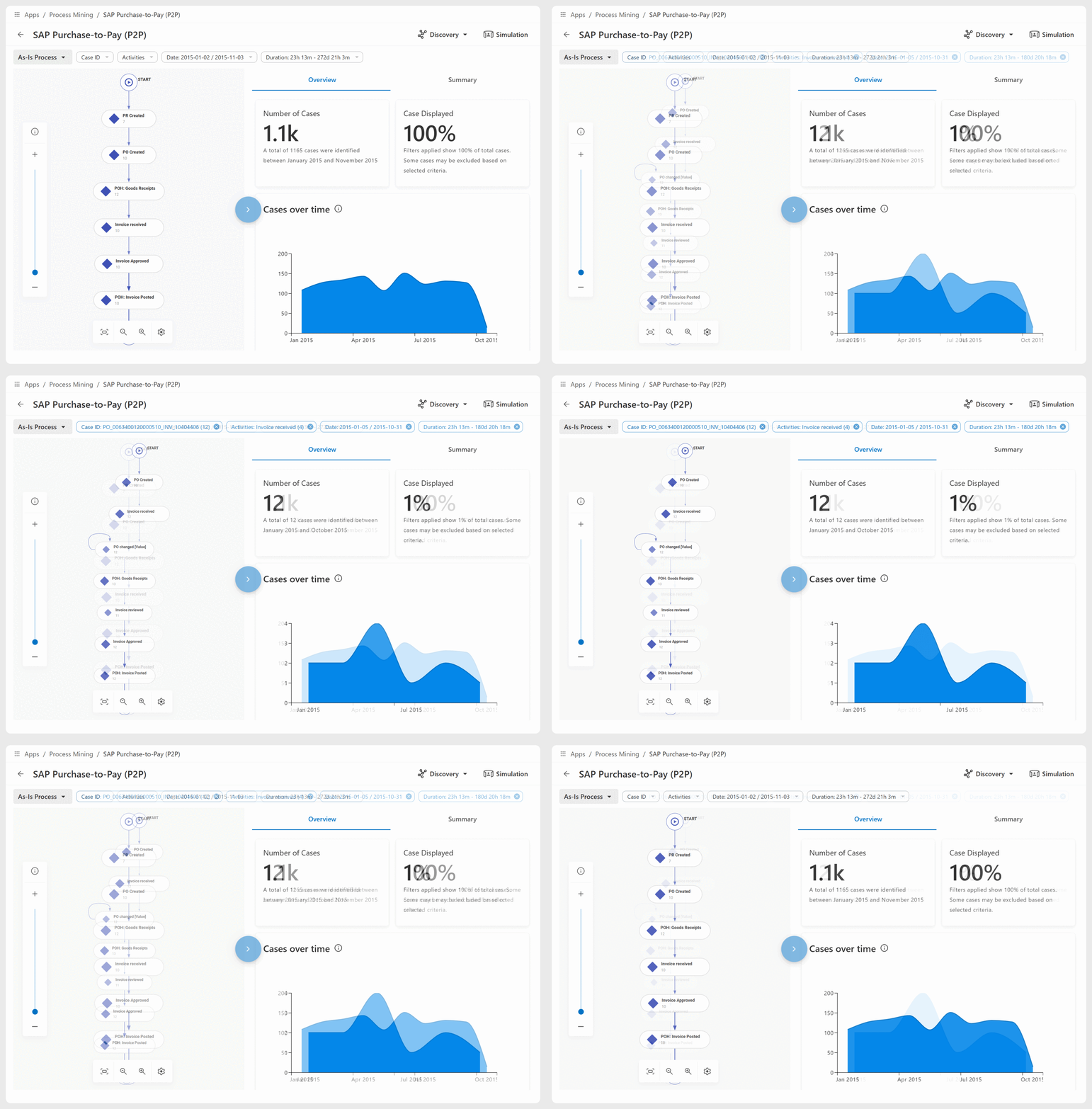
La **barre de filtre**, située en haut de la **Vue Projet**, permet de filtrer les données selon les attributs du journal d’événements importé. Les filtres s’appliquent à tous les modes d’affichage, scénarios de simulation et au **Panneau d’analyse**.
***
## Appliquer des filtres
Pour appliquer ou modifier des filtres, utilisez la **barre de filtre** en haut de la **vue projet** :
* **Pour appliquer ou modifier un filtre :**\
Cliquez sur une pastille de filtre dans la **barre de filtre**. Définissez ou mettez ensuite à jour les critères dans le menu de configuration.
* **Pour supprimer un filtre :**\
Cliquez sur l’icône **X** de la pastille.
{% hint style="info" %}
Les filtres restent actifs lorsque vous changez de vue ou de scénario. Vous pouvez appliquer plusieurs filtres simultanément pour effectuer une analyse détaillée.
{% endhint %}
***
### Attributs de filtre disponibles
Vous pouvez filtrer les données selon les attributs suivants :
* **ID de cas**
* **Activité**
* **Date**
* **Durée**
{% hint style="warning" %}
Tous les filtres fonctionnent au **niveau du cas**. Seuls les cas correspondant aux critères sélectionnés sont inclus dans les visualisations et les métriques.
{% endhint %}
***
### Filtrer par attribut
:diamond:ID de cas et activité
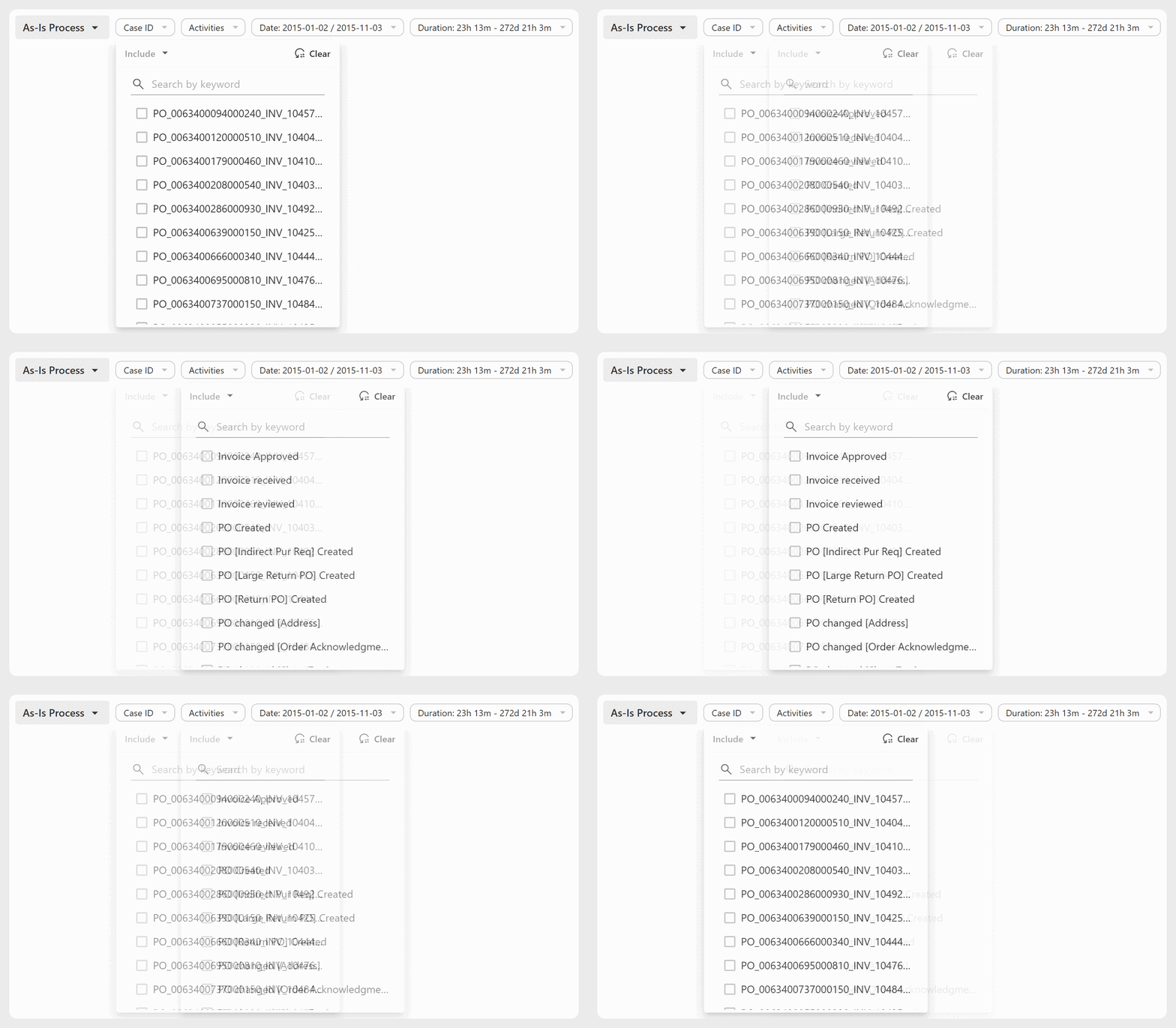
* Utilisez le menu déroulant pour sélectionner un ou plusieurs ID de cas ou activités.
* Utilisez le champ de recherche pour trouver des valeurs précises. Tous les ID de cas ne sont pas préchargés.
* Basculez entre **Inclure** (afficher uniquement les cas correspondants) et **Exclure** (masquer les cas avec les valeurs sélectionnées).
* Cliquez sur **Effacer** pour réinitialiser le filtre.
:calendar:Date
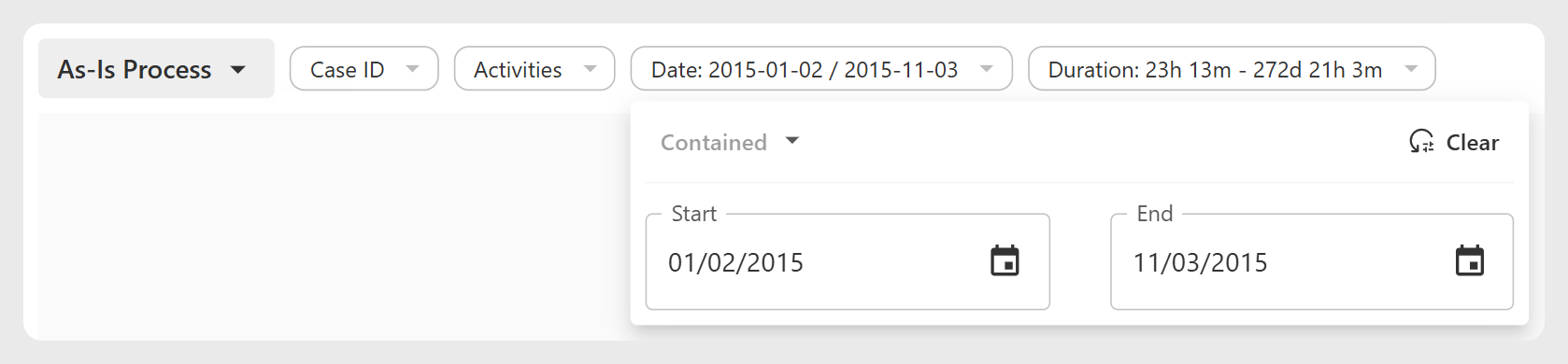
* Utilisez le menu de configuration pour définir une plage de dates.
* Choisissez l’un des deux modes de plage :
* **Intersection dans la période** : inclut les cas qui commencent ou se terminent pendant la plage de dates.
* **Contenu dans la période** : inclut uniquement les cas qui commencent et se terminent entièrement pendant la plage de dates.
:timer:Durée
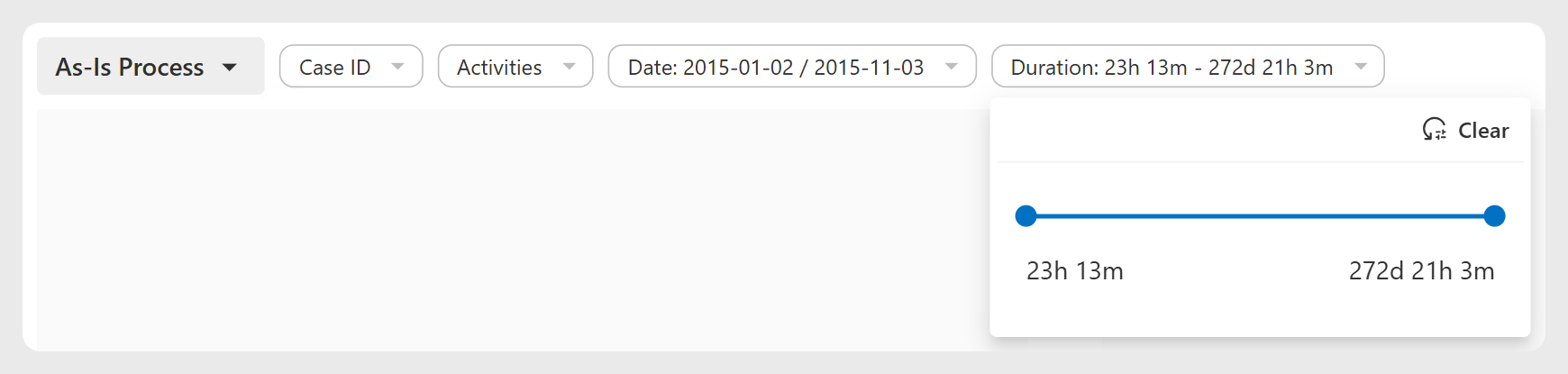
* Utilisez le curseur du menu de configuration pour définir la plage de durées souhaitée.
{% hint style="info" %}
La limite maximale du curseur est définie automatiquement lors de la création du projet. Elle est calculée à partir des données du journal d’événements.
{% endhint %}
***
---
# Agent Instructions
This documentation is published with GitBook. GitBook is the documentation platform designed so that both humans and AI agents can read, navigate, and reason over technical content effectively. Learn more at gitbook.com.
## Querying This Documentation
If you need additional information that is not directly available in this page, you can query the documentation dynamically by asking a question.
Perform an HTTP GET request on the current page URL with the `ask` query parameter, and the optional `goal` query parameter:
```
GET https://interfacing.gitbook.io/interfacing-help-files/interfacing-help-files-fr/analystes-de-processus/process-analysis-and-simulation/process-mining/analyse-des-projets/filtrer-la-carte-des-processus-et-les-analyses.md?ask=&goal=
```
`ask` is the immediate question: it should be specific, self-contained, and written in natural language.
`goal` is optional and describes the broader end goal you are ultimately trying to accomplish on behalf of the user. GitBook uses it to tailor the answer towards what is most useful for that goal.
The response will contain a direct answer to the question and relevant excerpts and sources from the documentation.
Use this mechanism when the answer is not explicitly present in the current page, you need clarification or additional context, or you want to retrieve related documentation sections.