
> For the complete documentation index, see [llms.txt](https://interfacing.gitbook.io/interfacing-help-files/llms.txt). Markdown versions of documentation pages are available by appending `.md` to page URLs; this page is available as [Markdown](https://interfacing.gitbook.io/interfacing-help-files/interfacing-help-files-fr/analystes-de-processus/process-analysis-and-simulation/process-mining/simuler-des-scenarios/comparer-les-modifications.md).

# Comparer les modifications

Vous pouvez comparer des scénarios de simulation entre eux ou avec le **processus actuel**. Vous évaluez ainsi les effets des modifications sur le comportement et les performances du processus.

{% stepper %}
{% step %}

### Ouvrir la vue de comparaison

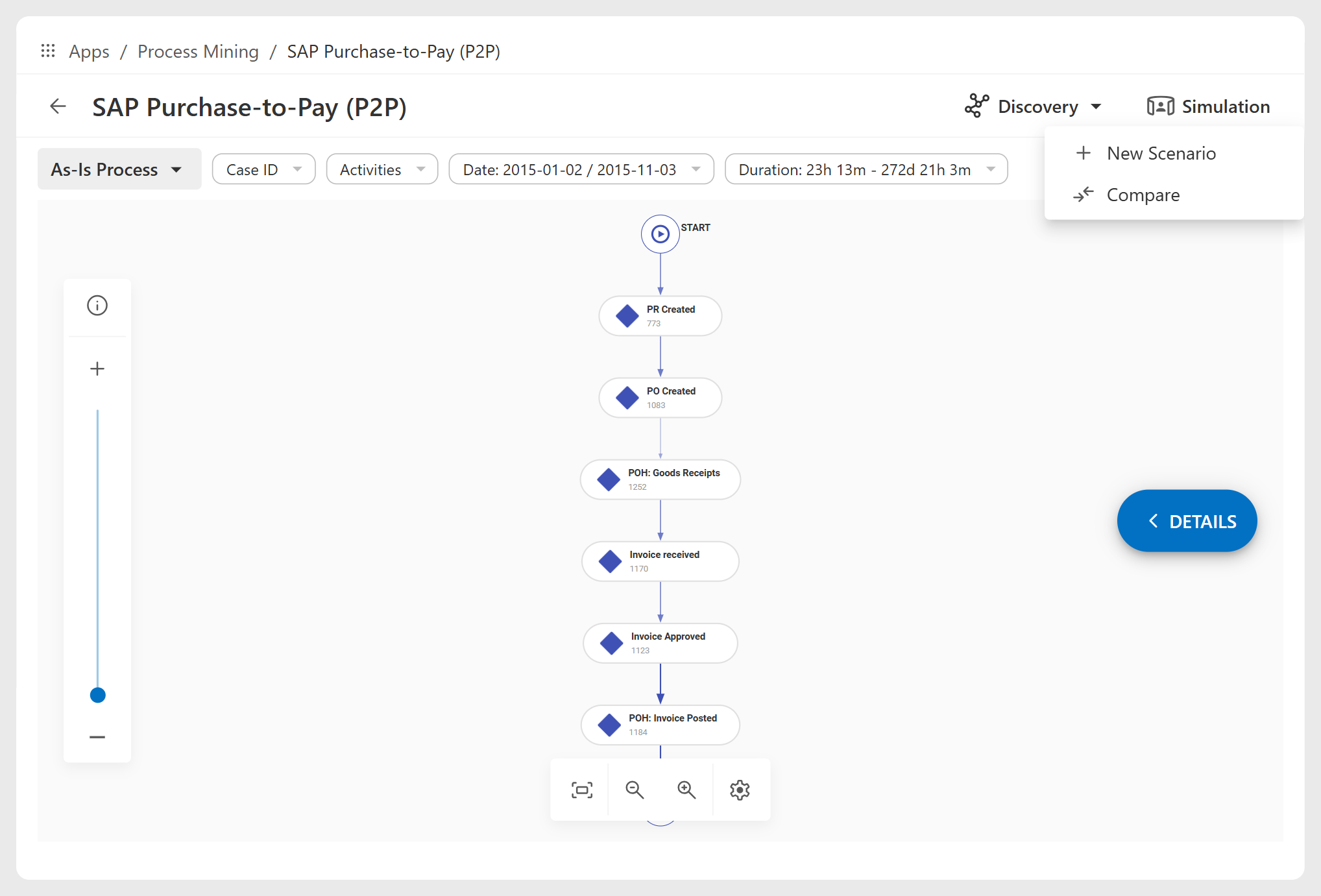
* Cliquez sur le bouton **Simulation** dans la **barre d’outils du projet**.
* Dans le menu déroulant, sélectionnez **Comparer**.
* La **vue de comparaison** s’ouvre.

<figure><img src="https://content.gitbook.com/content/AgpNu7XmgN3Z9B8kIShD/blobs/1nCrO2s7kgsqzoVU082W/IMS-V16-Apps-PM-Simulation.png" alt=""><figcaption></figcaption></figure>

***

{% endstep %}

{% step %}

### Sélectionner les processus à comparer

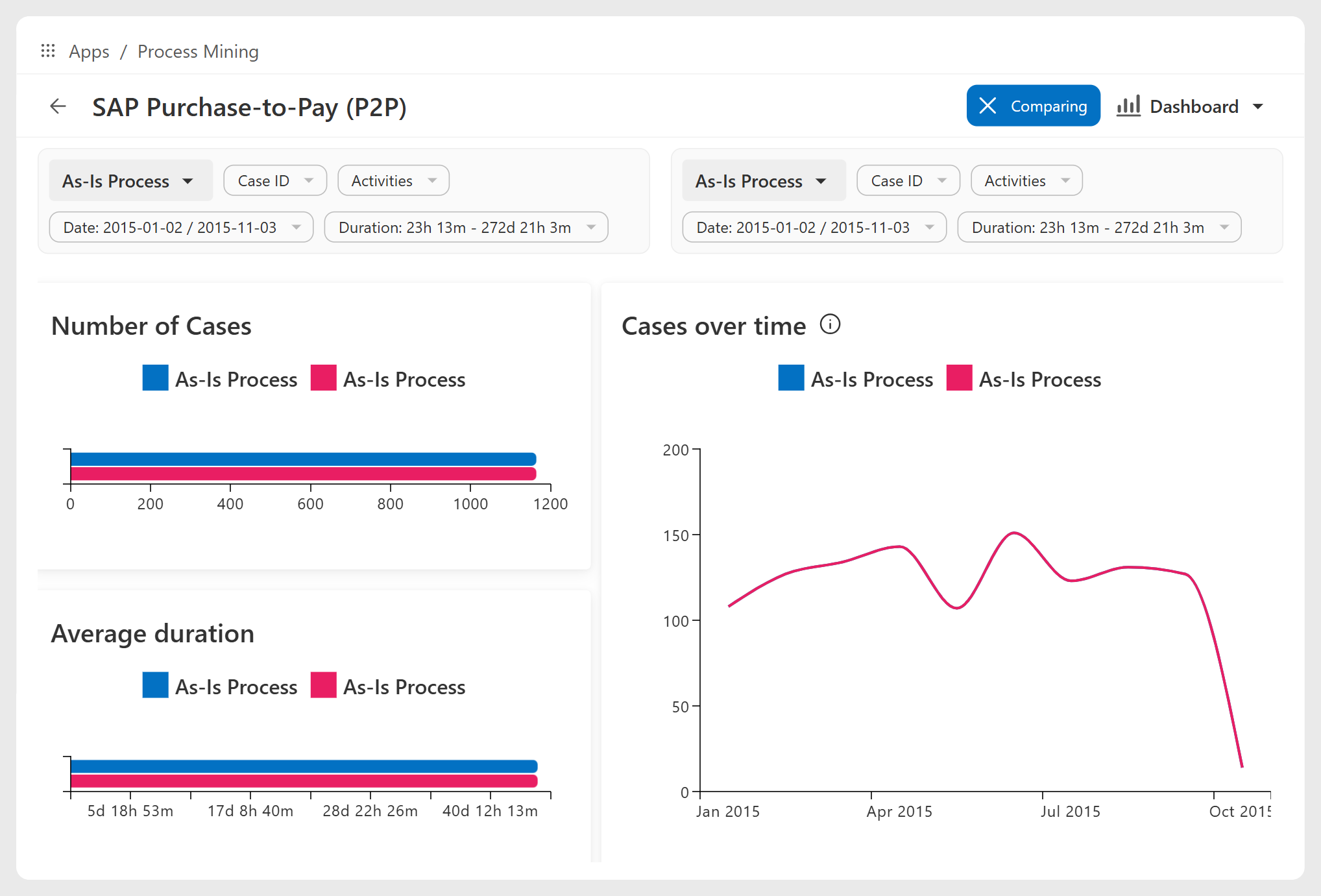
Par défaut, le processus depuis lequel vous lancez la comparaison apparaît des deux côtés de la vue.

* **Processus de gauche :** bleu
* **Processus de droite :** rose

Pour modifier le processus de l’un ou l’autre côté :

* Utilisez les menus déroulants **Processus** en haut de l’écran.

{% hint style="warning" %}
Vous pouvez comparer seulement deux processus à la fois. Vous pouvez aussi comparer un scénario à lui-même si nécessaire.
{% endhint %}

<figure><img src="https://content.gitbook.com/content/AgpNu7XmgN3Z9B8kIShD/blobs/1mqQgFvZIZYatohpdLCh/IMS-V16-Apps-PM-Simulation-Compare.png" alt=""><figcaption></figcaption></figure>

***

{% endstep %}

{% step %}

### Changer de mode d’affichage

La **vue de comparaison** comprend deux modes. Utilisez le menu déroulant **Vue** dans la **barre d’outils du projet** pour basculer entre eux :

* **Vue Tableau de bord** (par défaut)
* **Vue Carte de processus**

<figure><img src="https://content.gitbook.com/content/AgpNu7XmgN3Z9B8kIShD/blobs/BZd0We3jvLnHQAvabliX/IMS-V16-Apps-PM-Simulation-Compare-1.png" alt=""><figcaption></figcaption></figure>

<p align="center">━━━━━━━━━━━━━━━━━━━━━━━━━━━</p>

#### <i class="fa-chart-line-up-down">:chart-line-up-down:</i> Vue Tableau de bord — Comparaison des analyses

La vue **Tableau de bord** présente les analyses visuelles des processus sélectionnés côte à côte.
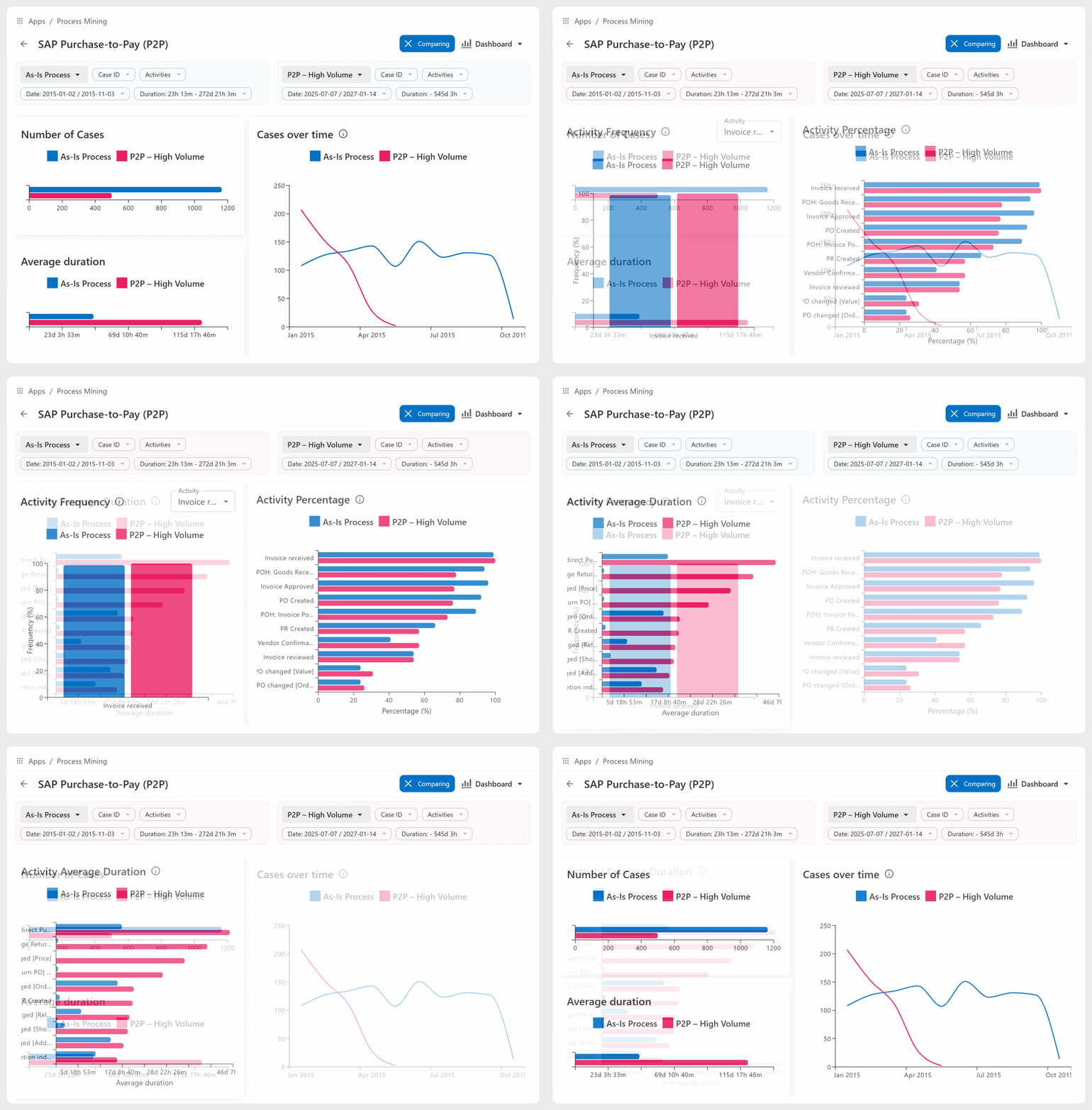
<figure><img src="https://content.gitbook.com/content/AgpNu7XmgN3Z9B8kIShD/blobs/XRWrEvh3zCP1zxpr19i9/IMS-V16-Apps-PM-Simulation-Compare-2.gif" alt=""><figcaption></figcaption></figure>

Chaque carte compare une métrique de performance précise :

<table data-card-size="large" data-view="cards"><thead><tr><th align="center"></th><th></th></tr></thead><tbody><tr><td align="center"><strong>Nombre de cas</strong></td><td>Un <strong>graphique à barres</strong> inversé comparant le nombre total de cas dans chaque processus.</td></tr><tr><td align="center"><strong>Cas au fil du temps</strong></td><td>Un <strong>graphique linéaire</strong> comparant le nombre de cas commencés au fil du temps dans chaque processus.</td></tr><tr><td align="center"><strong>Durée moyenne des cas</strong></td><td>Un <strong>graphique à barres</strong> inversé comparant la durée moyenne des cas dans chaque processus.</td></tr><tr><td align="center"><strong>Fréquence des activités</strong></td><td><p>Un <strong>graphique à barres</strong> comparant la fréquence d’une activité sélectionnée dans chaque processus.</p><ul><li>Utilisez le menu déroulant en haut à droite de la carte pour sélectionner une activité.</li></ul></td></tr><tr><td align="center"><strong>Pourcentage d’activité</strong></td><td>Un <strong>graphique à barres</strong> inversé comparant la fréquence des 10 activités les plus courantes dans chaque processus.</td></tr><tr><td align="center"><strong>Durée moyenne des activités</strong></td><td>Un <strong>graphique à barres</strong> inversé comparant la durée moyenne des 10 activités les plus courantes dans chaque processus.</td></tr></tbody></table>

<p align="center">━━━━━━━━━━━━━━━━━━━━━━━━━━━</p>

#### <i class="fa-diagram-project">:diagram-project:</i> Vue Carte de processus — Comparaison visuelle

La vue **Carte de processus** affiche une visualisation côte à côte de chaque processus sélectionné. Vous pouvez comparer la structure, la fréquence et les métriques de performance.

Chaque carte comprend :

* Une **barre d’outils de la carte** : zoom, ajustement à l’écran et paramètres de la carte.
* Un **curseur de fréquence des variantes** pour contrôler la complexité de la carte.
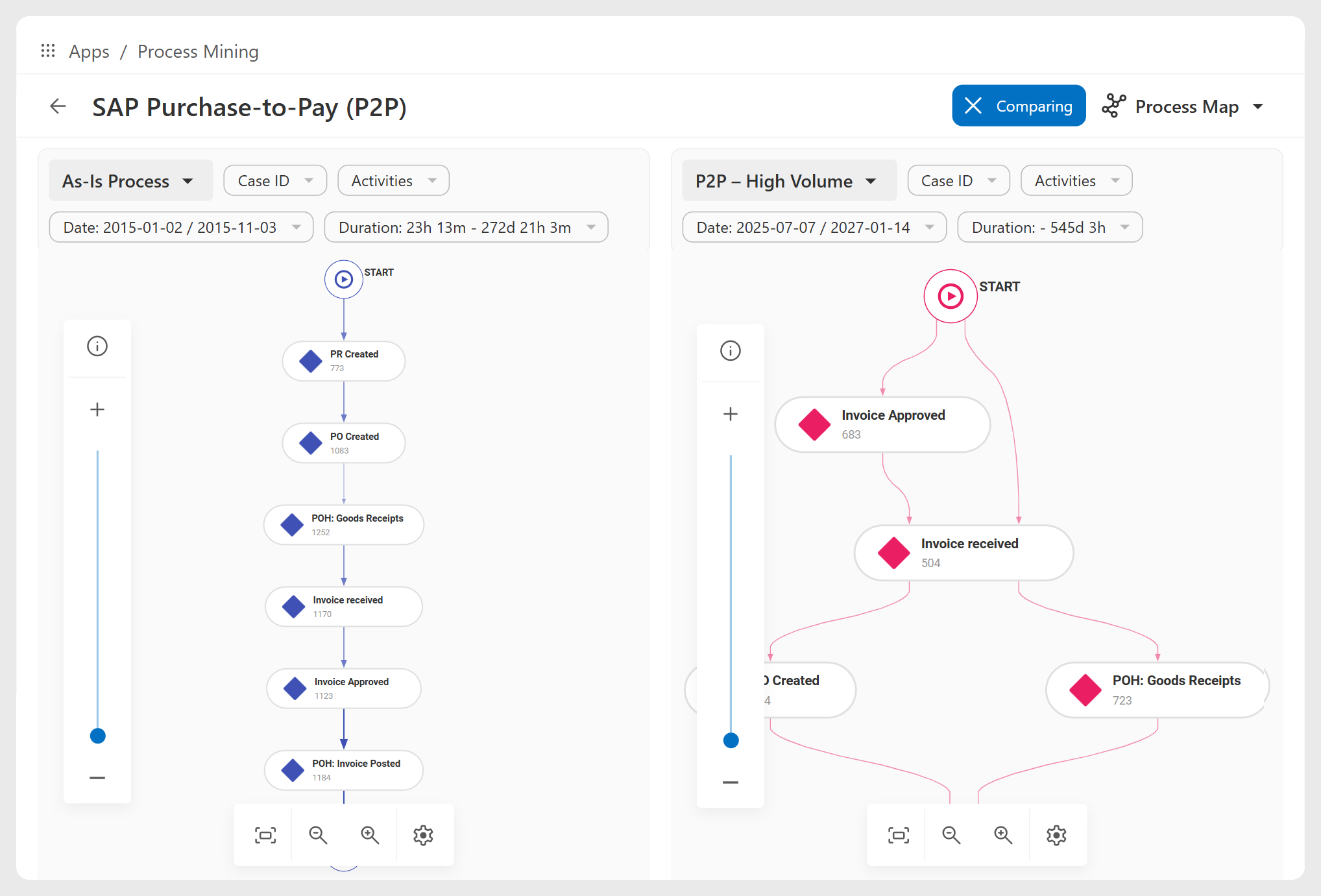
<figure><img src="https://content.gitbook.com/content/AgpNu7XmgN3Z9B8kIShD/blobs/OaEaur66zltWxLo9Xz2l/IMS-V16-Apps-PM-Simulation-Compare-3.png" alt=""><figcaption></figcaption></figure>

***

{% endstep %}

{% step %}

### Filtrer dans la vue de comparaison

Chaque côté de la **vue de comparaison** possède sa propre **barre de filtres**. Les filtres s’appliquent indépendamment à chaque processus.

Vous pouvez filtrer par :

* **ID de cas**
* **Activité**
* **Date**
* **Durée**

{% hint style="success" %}
Pour plus d’informations, consultez [Filtrer la carte de processus et les analyses](/interfacing-help-files/interfacing-help-files-fr/analystes-de-processus/process-analysis-and-simulation/process-mining/analyse-des-projets/filtrer-la-carte-des-processus-et-les-analyses.md).
{% endhint %}

***

{% endstep %}

{% step %}

### Quitter la vue de comparaison

Pour quitter la **vue de comparaison**, cliquez sur le bouton **Comparaison en cours** dans la barre d’outils. Vous revenez alors à la vue de processus précédente.

***

{% endstep %}
{% endstepper %}

***


---

# Agent Instructions
This documentation is published with GitBook. GitBook is the documentation platform designed so that both humans and AI agents can read, navigate, and reason over technical content effectively. Learn more at gitbook.com.

## Querying This Documentation
If you need additional information that is not directly available in this page, you can query the documentation dynamically by asking a question.

Perform an HTTP GET request on the current page URL with the `ask` query parameter, and the optional `goal` query parameter:

```
GET https://interfacing.gitbook.io/interfacing-help-files/interfacing-help-files-fr/analystes-de-processus/process-analysis-and-simulation/process-mining/simuler-des-scenarios/comparer-les-modifications.md?ask=<question>&goal=<endgoal>
```

`ask` is the immediate question: it should be specific, self-contained, and written in natural language.
`goal` is optional and describes the broader end goal you are ultimately trying to accomplish on behalf of the user. GitBook uses it to tailor the answer towards what is most useful for that goal.

The response will contain a direct answer to the question and relevant excerpts and sources from the documentation.

Use this mechanism when the answer is not explicitly present in the current page, you need clarification or additional context, or you want to retrieve related documentation sections.
