> For the complete documentation index, see [llms.txt](https://interfacing.gitbook.io/interfacing-help-files/llms.txt). Markdown versions of documentation pages are available by appending `.md` to page URLs; this page is available as [Markdown](https://interfacing.gitbook.io/interfacing-help-files/interfacing-help-files-fr/end-users/favorites.md).

# Gérer vos favoris

Marquez le contenu utilisé fréquemment pour y accéder rapidement.

## Vue d’ensemble

Le module **Favoris** fournit un accès centralisé aux éléments que vous marquez comme importants sur l’ensemble de la plateforme.

***

## Ajouter et consulter vos favoris

Suivez les étapes ci-dessous pour ajouter et consulter vos éléments favoris :

{% stepper %}
{% step %}

### Ajouter des éléments aux favoris

Vous pouvez ajouter des éléments à vos favoris à l’aide de l’une des méthodes suivantes :

{% tabs %}
{% tab title="Depuis l’arborescence de navigation" %}
Dans la **Bibliothèque**, les éléments sont affichés dans une arborescence de navigation hiérarchique.

Pour ajouter un élément aux favoris :

* Sélectionnez l'icône **Plus d'options** ( ⠇).
* Sélectionnez **Ajouter aux favoris** ( <i class="fa-heart">:heart:</i> ) dans le menu.
  {% endtab %}

{% tab title="Depuis le panneau latéral" %}
Dans **Accueil**, **Liste de tâches**, **Bibliothèque** et **Applications**, les éléments sélectionnés s’ouvrent dans un panneau latéral.

Pour ajouter un élément aux favoris :

* Sélectionnez l’icône **Ajouter aux favoris** ( <i class="fa-heart">:heart:</i> ) située en haut du panneau.
  {% endtab %}

{% tab title="Depuis la vue en liste" %}
Dans la **Bibliothéque**, les éléments sont affichés dans une présentation tabulaire appelée la **vue en liste**.

Pour ajouter un élément **individuel** aux favoris :

* Sélectionnez l’icône **Plus d’options** ( ⠇) dans sa ligne.
* Sélectionnez **Ajouter aux favoris** (<i class="fa-heart">:heart:</i>) dans le menu déroulant.

Pour ajouter ou retirer **plusieurs** éléments des favoris :

* Survolez chaque élément et cochez sa case dans la colonne la plus à gauche.
* Une barre d’outils apparaît en haut de la grille. Cliquez sur l’icône **Plus d'options** ( ⠇).
* Dans le menu déroulant, sélectionnez :
  * **Ajouter aux favoris** (si aucun élément n’est actuellement dans les favoris), ou
  * **Retirer des favoris** (si tous les éléments sont déjà dans les favoris).
    {% endtab %}
    {% endtabs %}

{% hint style="info" %}
Un **cœur rempli** indique qu’un élément est dans les favoris ; un **cœur contour** indique qu’il ne l’est pas.
{% endhint %}

***

{% endstep %}

{% step %}

### Accéder à vos favoris

Pour ouvrir vos favoris :

* Sélectionnez la tuile **Favoris** dans la barre de navigation latérale.
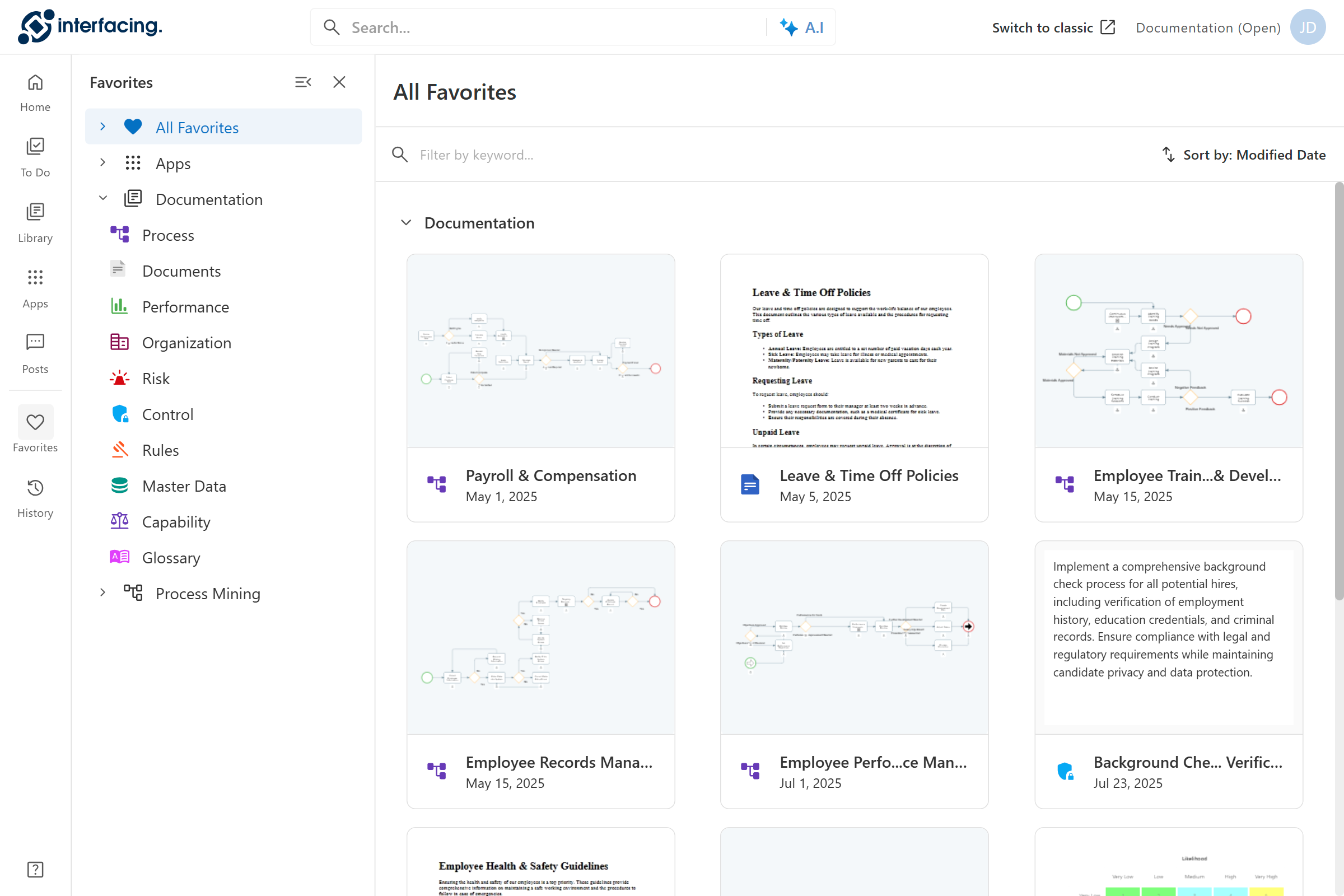
* L'**arborescence des favoris** s’ouvre et affiche tous les éléments favoris, regroupés par catégorie (par exemple, Documentation, Applications, Process Mining).
* Sélectionnez une catégorie pour afficher ses éléments dans l’espace de travail principal.

<figure><img src="https://content.gitbook.com/content/AgpNu7XmgN3Z9B8kIShD/blobs/TGdTW1sSyW0BboxdqNQw/IMS-V16-Favorites-Sample.png" alt=""><figcaption></figcaption></figure>

{% hint style="info" %}
Vous pouvez redimensionner l'**arborescence des favoris** ou modifier son mode d’affichage :

* Pour **redimensionner** le panneau, survolez son bord puis faites-le glisser.
* Pour **changer de mode** ([**Réduction automatique**](#user-content-fn-1)[^1] ou [**Épinglé**](#user-content-fn-2)[^2]), sélectionnez l’icône ![](https://content.gitbook.com/content/AgpNu7XmgN3Z9B8kIShD/blobs/7XybThFRW1vGRKTyFy5k/menu_open).
  {% endhint %}

***

{% endstep %}

{% step %}

### Consulter vos favoris

Les éléments favoris s’affichent sous forme de **cartes** dans l’espace de travail principal. Chaque carte inclut :

* **Nom de l’élément**
* **Date de dernière modification** (pour la documentation) ou **Description** (pour les applications)
* **Image d’aperçu** (une vignette par défaut s’affiche si aucun aperçu n’est disponible)

La sélection d’une carte exécute l’action associée à son type d’élément :

<table><thead><tr><th width="204.2999267578125">Type d’élément</th><th>Action</th></tr></thead><tbody><tr><td><strong>Cartes de documentation</strong></td><td>Ouvre le <strong>Panneau de détails</strong></td></tr><tr><td><strong>Cartes d’application</strong></td><td>Ouvre le <strong>Panneau du module</strong> où vous pouvez consulter ou remplir le formulaire</td></tr><tr><td><strong>Cartes Process Mining</strong></td><td>Ouvre le projet directement dans l’application <strong>Process Mining</strong></td></tr></tbody></table>

{% hint style="warning" %}

#### Remarque sur le comportement des panneaux

* L’ouverture d’un nouveau panneau remplace automatiquement le panneau actuellement affiché.
* Pour fermer un panneau, cliquez sur l’icône **Fermer (X)** en haut.
  {% endhint %}

***

{% endstep %}

{% step %}

### Filtrer et trier vos favoris

Personnalisez votre vue pour trouver rapidement ce dont vous avez besoin.

#### <i class="fa-magnifying-glass">:magnifying-glass:</i> Recherche

Utilisez le **Filtre par mot-clé** pour affiner la liste ou trouver des éléments par nom.

#### <i class="fa-arrow-up-wide-short">:arrow-up-wide-short:</i> Tri

Utilisez le champ **Trier par** pour basculer entre l’ordre croissant et décroissant selon la date de dernière modification.

***

{% endstep %}
{% endstepper %}

***

## Voir aussi

<table data-view="cards"><thead><tr><th></th><th></th><th data-hidden data-card-cover data-type="image">Image de couverture</th><th data-hidden data-card-target data-type="content-ref"></th></tr></thead><tbody><tr><td><strong>Comment rechercher du contenu</strong></td><td>Utilisez les outils de recherche intégrés et l’assistance IA pour trouver rapidement du contenu.</td><td data-object-fit="cover"><a href="https://content.gitbook.com/content/AgpNu7XmgN3Z9B8kIShD/blobs/Z9HYTotJzD9JGU94AD1N/IMS-V16-NAV-Library-Icons-50.png">IMS-V16-NAV-Library-Icons-50.png</a></td><td><a href="/interfacing-help-files/interfacing-help-files-fr/end-users/searching-for-content.md">Recherche de contenu</a></td></tr><tr><td><strong>Comment consulter votre historique</strong></td><td>Consultez votre historique d’activité pour retrouver et rouvrir les éléments déjà consultés.</td><td data-object-fit="cover"><a href="https://content.gitbook.com/content/AgpNu7XmgN3Z9B8kIShD/blobs/vHe5AhXBIr2WJnBLPrLL/history%20icon.png">history icon.png</a></td><td><a href="/interfacing-help-files/interfacing-help-files-fr/end-users/history.md">Consulter votre historique</a></td></tr></tbody></table>

[^1]: Le panneau s’ouvre lorsqu’une tuile de module est sélectionnée et se ferme lorsque vous cliquez ailleurs.

[^2]: Le panneau reste fixe et visible pendant votre travail.


---

# Agent Instructions
This documentation is published with GitBook. GitBook is the documentation platform designed so that both humans and AI agents can read, navigate, and reason over technical content effectively. Learn more at gitbook.com.

## Querying This Documentation
If you need additional information that is not directly available in this page, you can query the documentation dynamically by asking a question.

Perform an HTTP GET request on the current page URL with the `ask` query parameter, and the optional `goal` query parameter:

```
GET https://interfacing.gitbook.io/interfacing-help-files/interfacing-help-files-fr/end-users/favorites.md?ask=<question>&goal=<endgoal>
```

`ask` is the immediate question: it should be specific, self-contained, and written in natural language.
`goal` is optional and describes the broader end goal you are ultimately trying to accomplish on behalf of the user. GitBook uses it to tailor the answer towards what is most useful for that goal.

The response will contain a direct answer to the question and relevant excerpts and sources from the documentation.

Use this mechanism when the answer is not explicitly present in the current page, you need clarification or additional context, or you want to retrieve related documentation sections.