> For the complete documentation index, see [llms.txt](https://interfacing.gitbook.io/interfacing-help-files/llms.txt). Markdown versions of documentation pages are available by appending `.md` to page URLs; this page is available as [Markdown](https://interfacing.gitbook.io/interfacing-help-files/interfacing-help-files-fr/end-users/list-view-management/customizing-list-view.md).
# Personnaliser la vue en liste
Personnalisez l’affichage des données dans la vue en liste avec le menu Paramètres du tableau.
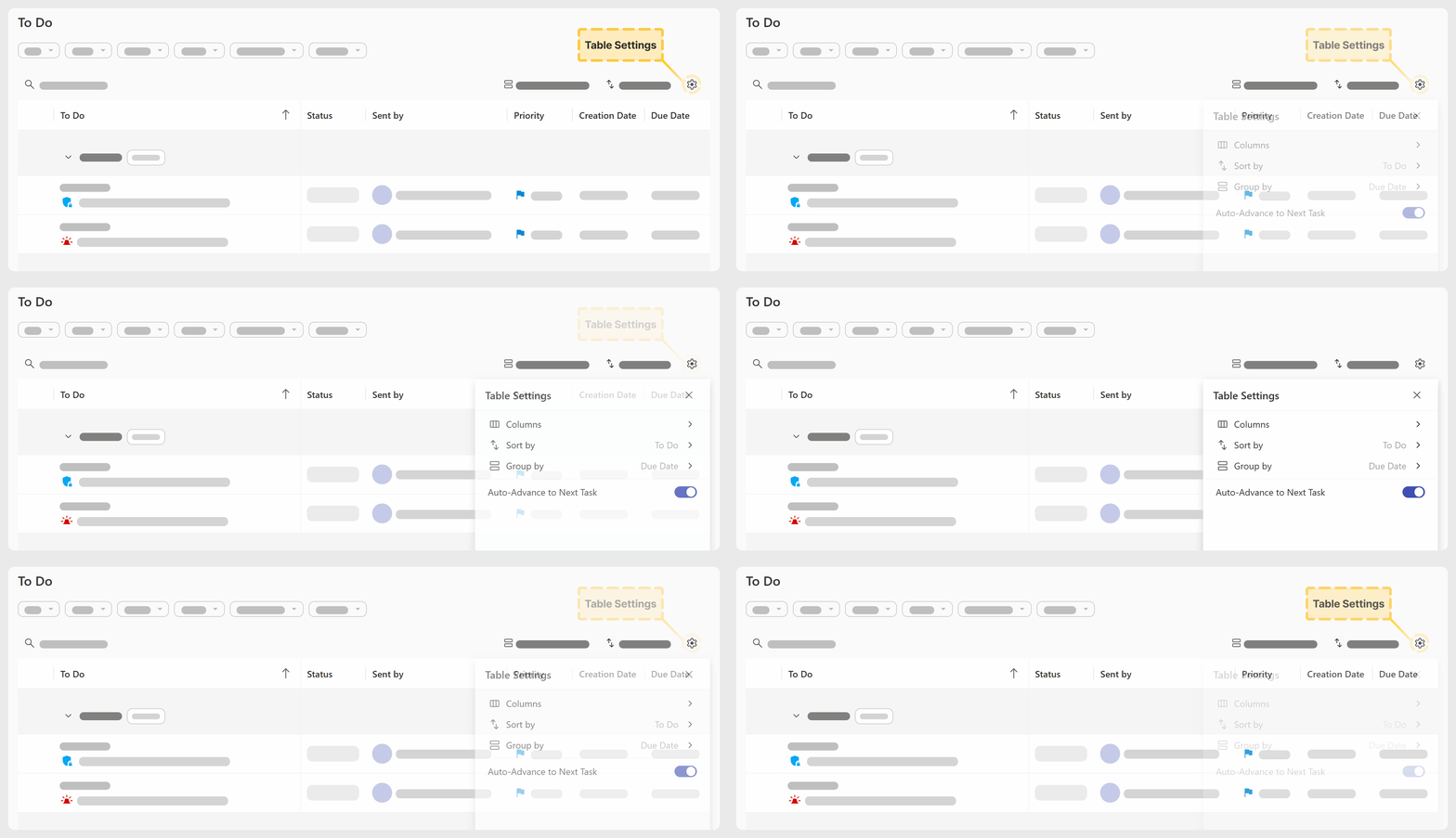
Utilisez le menu **Paramètres du tableau** pour configurer l’organisation et l’affichage des données dans la **vue en liste**. Vous pouvez ainsi vous concentrer sur les informations les plus pertinentes.
***
### Accéder aux paramètres du tableau
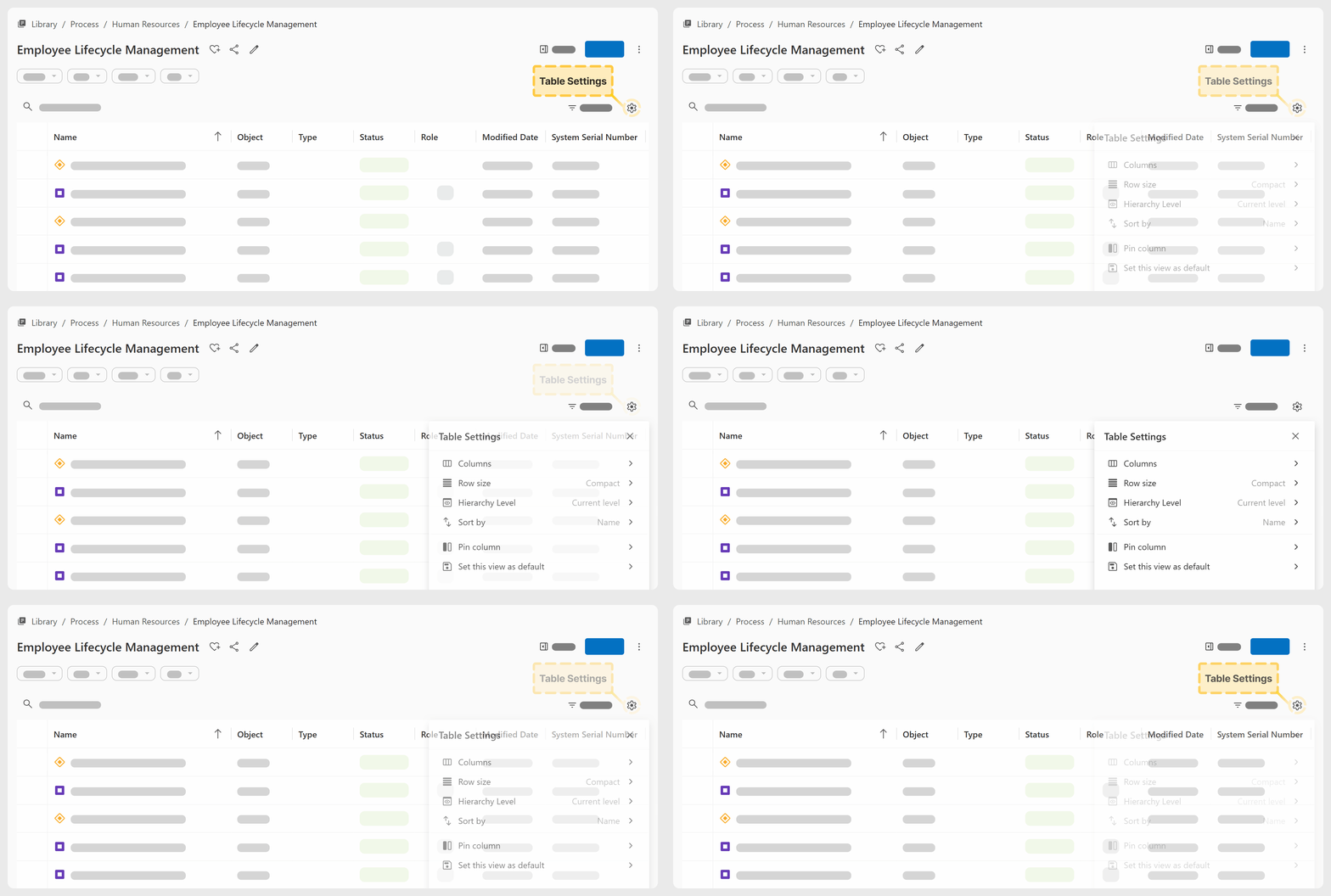
Le menu **Paramètres du tableau** ( :gear: ) se trouve dans la barre d’outils. Il est accessible depuis les modules **Liste de tâches** et **Bibliothèque**.
L’interface reste cohérente, mais les options disponibles varient selon le module.
***
{% stepper %}
{% step %}
### Afficher ou masquer des colonnes
Contrôlez les colonnes visibles dans la **vue en liste** :
* Cliquez sur **Paramètres du tableau** > **Colonnes**.
* Utilisez les interrupteurs pour afficher ou masquer chaque colonne.
{% hint style="success" %}
**Conseil :** Masquez les colonnes moins pertinentes pour désencombrer la vue ou mettre en avant les données clés.
{% endhint %}
{% endstep %}
{% step %}
### Trier les données
Réorganisez les données en triant les colonnes selon votre flux de travail :
* Cliquez sur **Paramètres du tableau** > **Trier par**.
* Sélectionnez une colonne, comme **Nom**, **Objet** ou **Statut**.
* Utilisez l’interrupteur en haut pour basculer entre l’ordre **croissant** et **décroissant**.
{% hint style="info" %}
#### Méthodes de tri alternatives
* **Menu de la colonne** : Cliquez sur l’en-tête d’une colonne, puis sélectionnez le sens de tri souhaité dans le menu contextuel.
* **Flèche de tri** : Cliquez sur l’icône en forme de flèche dans l’en-tête d’une colonne pour modifier le tri.
* La flèche est toujours visible dans la colonne actuellement triée. Elle apparaît au survol dans les autres colonnes.
{% endhint %}
{% endstep %}
{% step %}
### Regrouper les tâches
> Disponible uniquement dans le module **À faire**.
Organisez les tâches en sections réductibles selon des attributs communs :
* Cliquez sur **Paramètres du tableau** > **Regrouper par**.
* Sélectionnez une colonne, comme **Statut**, **Priorité** ou **Date d’échéance**.
{% endstep %}
{% step %}
### Ajuster la taille des lignes
> Disponible uniquement dans le module **Bibliothèque**.
Ajustez l’espacement vertical entre les lignes selon vos préférences :
* Cliquez sur **Paramètres du tableau** > **Taille des lignes**.
* Choisissez l’une des options suivantes :
* **Grande** – Augmente l’espacement pour améliorer la lisibilité.
* **Compacte** – Réduit l’espacement pour afficher davantage de lignes à l’écran.
{% endstep %}
{% step %}
### Définir le niveau hiérarchique
> Disponible uniquement dans le module **Bibliothèque**.
Contrôlez la profondeur de la documentation affichée dans la vue :
* Cliquez sur **Paramètres du tableau** > **Niveau hiérarchique**.
* Choisissez l’une des options suivantes :
* **Niveau actuel** – Affiche uniquement les éléments du niveau sélectionné.
* **Niveau actuel et inférieurs** – Affiche le niveau sélectionné et tous les niveaux imbriqués.
{% endstep %}
{% step %}
### Épingler une colonne
> Disponible uniquement dans le module **Bibliothèque**.
Gardez une colonne fixe lors du défilement horizontal :
* Cliquez sur **Paramètres du tableau** > **Épingler une colonne**.
* Activez **Épingler une colonne**.
* Sélectionnez la colonne à épingler.
{% hint style="warning" %}
Vous ne pouvez épingler qu’une seule colonne à la fois.
{% endhint %}
{% endstep %}
{% step %}
### Enregistrer comme vue par défaut
> Disponible uniquement dans le module **Bibliothèque**.
Enregistrez votre disposition actuelle comme vue par défaut :
* Cliquez sur **Paramètres du tableau** > **Définir cette vue par défaut**.
* Choisissez l’une des options suivantes :
* **Pour moi uniquement** – Enregistre cette vue comme votre vue par défaut.
* **Pour l’environnement** – Applique cette vue par défaut à tous les utilisateurs de l’environnement actuel.
{% endstep %}
{% endstepper %}
---
# Agent Instructions
This documentation is published with GitBook. GitBook is the documentation platform designed so that both humans and AI agents can read, navigate, and reason over technical content effectively. Learn more at gitbook.com.
## Querying This Documentation
If you need additional information that is not directly available in this page, you can query the documentation dynamically by asking a question.
Perform an HTTP GET request on the current page URL with the `ask` query parameter, and the optional `goal` query parameter:
```
GET https://interfacing.gitbook.io/interfacing-help-files/interfacing-help-files-fr/end-users/list-view-management/customizing-list-view.md?ask=&goal=
```
`ask` is the immediate question: it should be specific, self-contained, and written in natural language.
`goal` is optional and describes the broader end goal you are ultimately trying to accomplish on behalf of the user. GitBook uses it to tailor the answer towards what is most useful for that goal.
The response will contain a direct answer to the question and relevant excerpts and sources from the documentation.
Use this mechanism when the answer is not explicitly present in the current page, you need clarification or additional context, or you want to retrieve related documentation sections.