> For the complete documentation index, see [llms.txt](https://interfacing.gitbook.io/interfacing-help-files/llms.txt). Markdown versions of documentation pages are available by appending `.md` to page URLs; this page is available as [Markdown](https://interfacing.gitbook.io/interfacing-help-files/interfacing-help-files-fr/end-users/to-do/organiser-et-personnaliser-la-liste-des-taches.md).
# Organiser et personnaliser la liste des tâches
Organisez et personnalisez votre liste de tâches selon votre façon de travailler grâce aux options de regroupement, de tri et d’affichage.
## Regrouper et trier les tâches
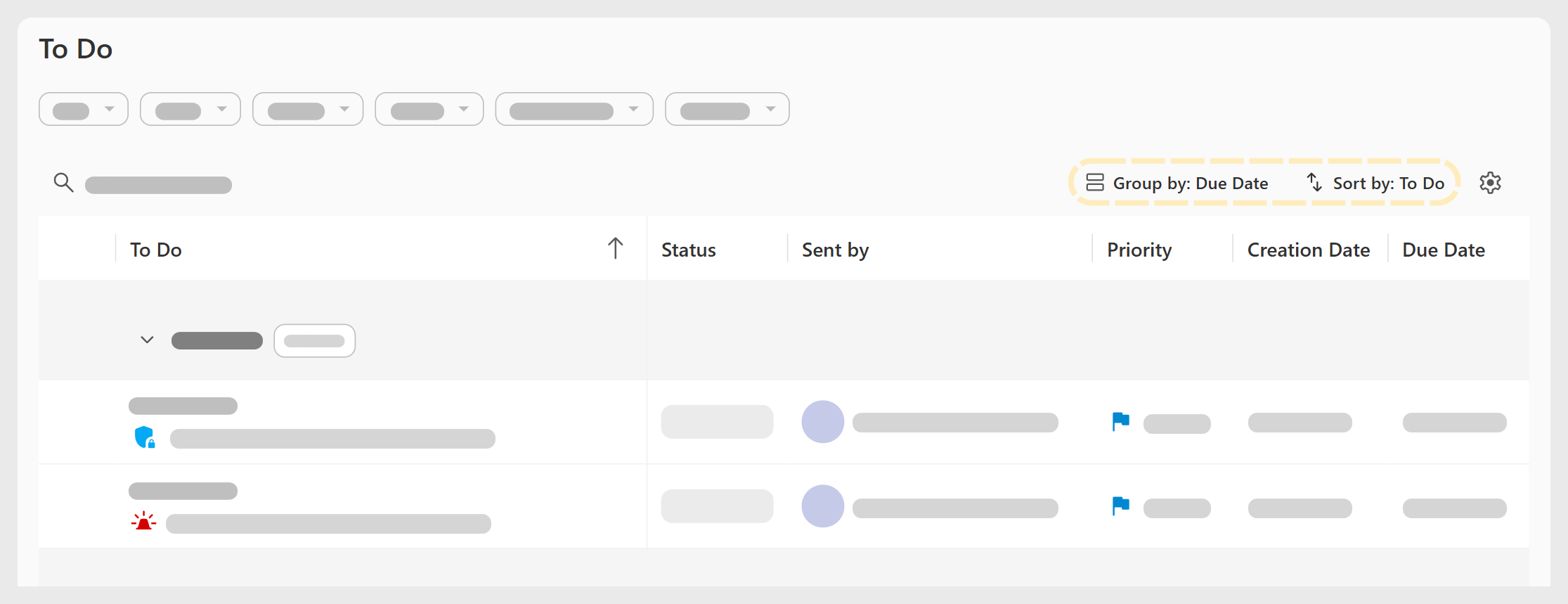
Contrôlez la façon dont les tâches sont affichées à l’aide des listes déroulantes **Regrouper par** et **Trier par** dans la barre d’outils.
{% stepper %}
{% step %}
### Regrouper les tâches
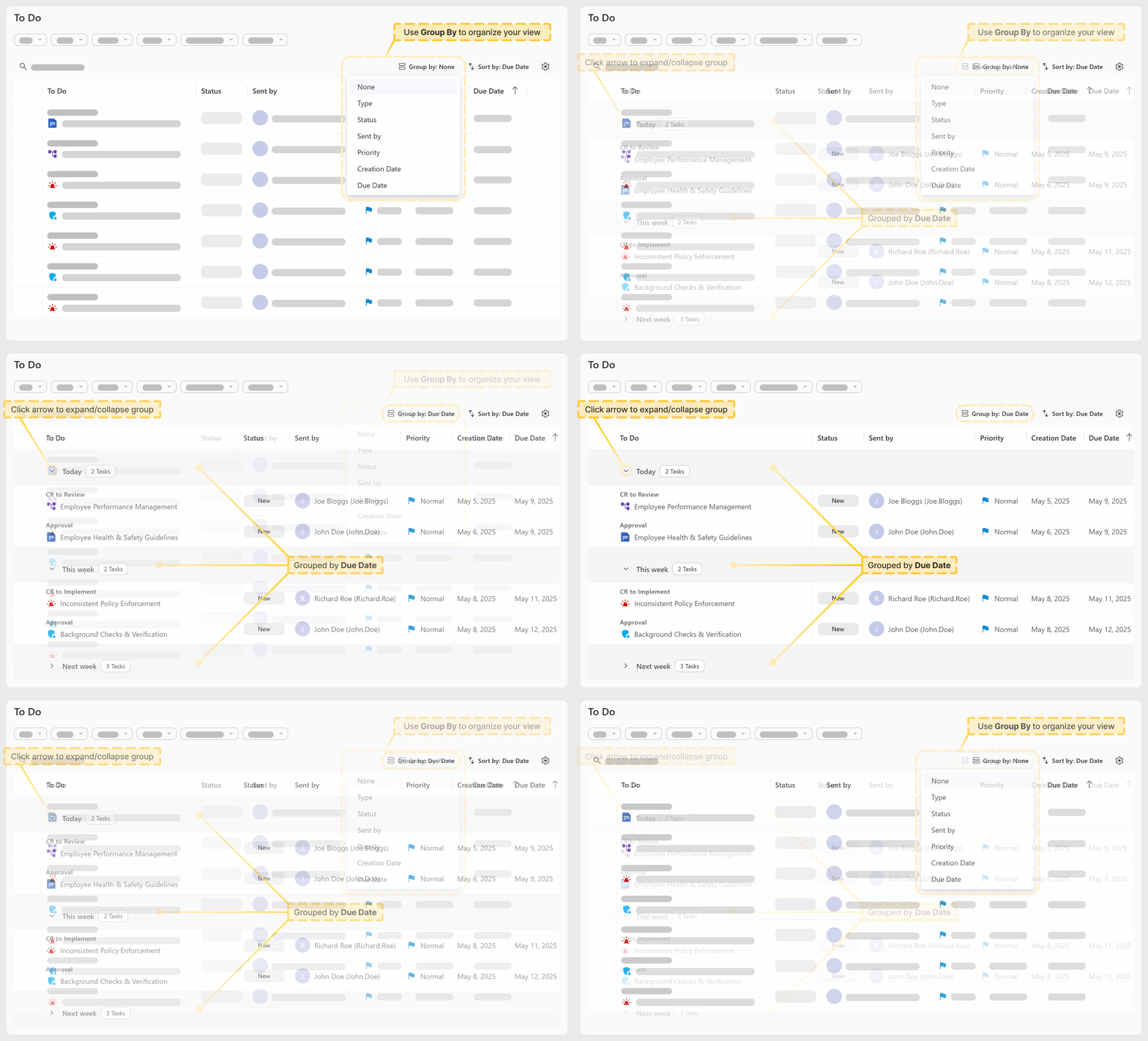
Utilisez la liste déroulante **Regrouper par** pour organiser les tâches selon les attributs suivants :
* **Type** (par exemple, approbation, confirmation)
* **Statut** (par exemple, Nouveay, En cours)
* **Envoyé par** (la personne qui a assigné la tâche)
* **Priorité** (par exemple, Normal, Élevé)
* **Date de création**
* **Date d'échéance**
{% hint style="warning" %}
Pour afficher les tâches sans regroupement, sélectionnez **Aucun** dans la liste déroulante.
{% endhint %}
Chaque en-tête de groupe affiche :
* Le **libellé** du **groupe** (par exemple, *Aujourd'hui*, *Cette semaine*)
* Le **nombre de tâches** dans le groupe (par exemple, *3 Tâches*)
* Une **commande pour développer ou réduire** le groupe
{% hint style="warning" %}
Les tâches qui ne correspondent pas au critère de regroupement choisi (par exemple, des tâches sans date d’échéance lors d’un regroupement par **Date d'échéance**) apparaissent dans un groupe nommé **Inconnu**.
{% endhint %}
***
{% endstep %}
{% step %}
### Trier les tâches
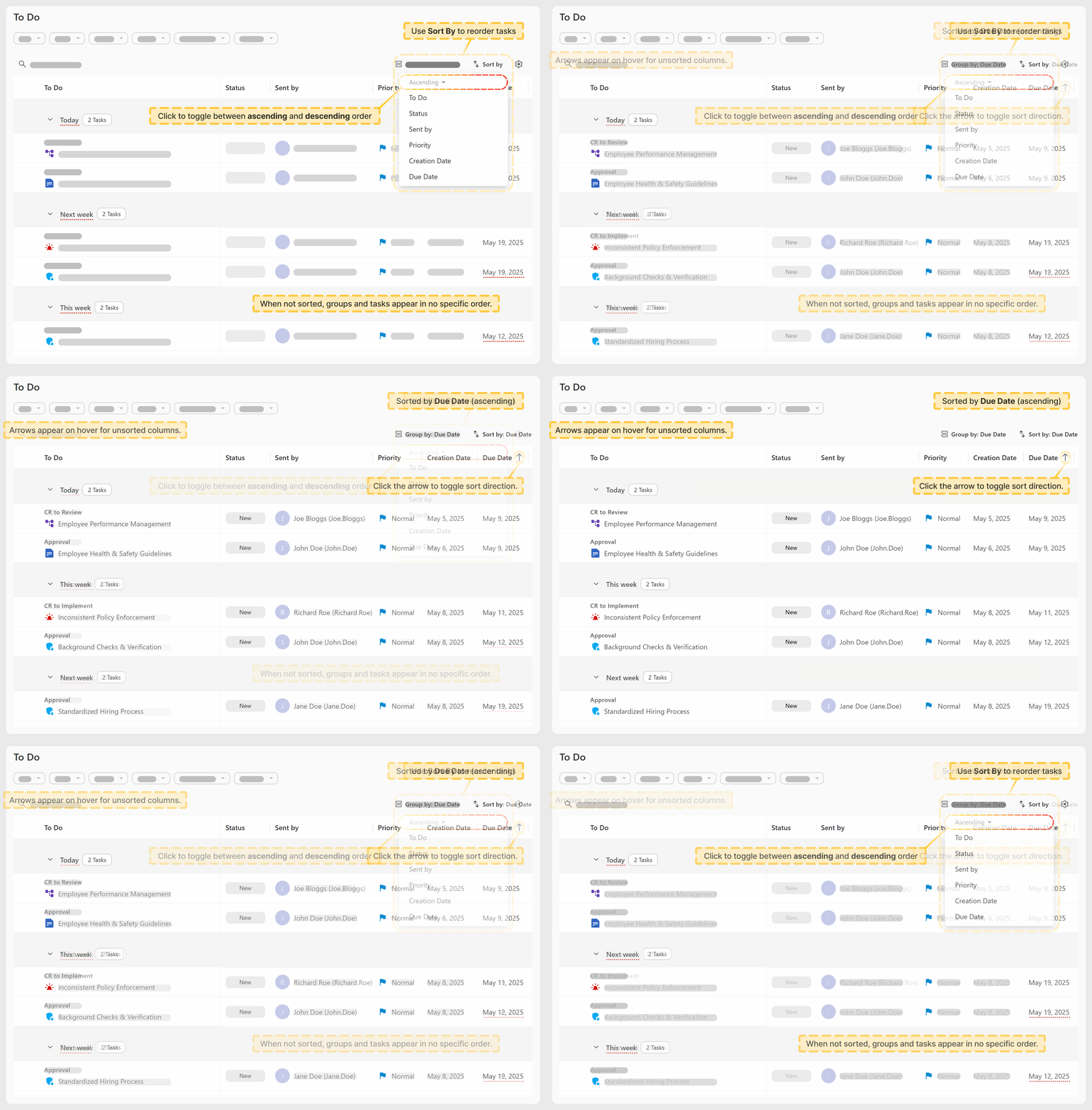
Utilisez la liste déroulante **Trier par** pour trier les tâches par :
* **Liste de tâches** (nom ou titre de la tâche)
* **Statut**
* **Envoyé par**
* **Priorité**
* **Date de création**
* **Date d'échéance**
Vous pouvez basculer entre l’ordre croissant et décroissant en haut de la liste déroulante **Trier par**. Vous pouvez aussi cliquer sur la **flèche de tri** dans l’en-tête d’une colonne pour trier directement dans la liste des tâches :
{% hint style="info" %}
La flèche de tri reste toujours visible dans la colonne actuellement triée. Dans les autres colonnes, elle apparaît au survol de l’en-tête.
{% endhint %}
{% hint style="success" %}
Pour découvrir d’autres façons de personnaliser les préférences de regroupement et de tri, consultez [**Personnalisation de la vue en liste**](/interfacing-help-files/interfacing-help-files-fr/end-users/list-view-management/customizing-list-view.md).
{% endhint %}
***
{% endstep %}
{% endstepper %}
Comportement du regroupement et du tri
* **Paramètres par défaut :**
* Par défaut, les tâches sont regroupées par **Date de création** et triées par **Liste de tâches** (ordre croissant).
* Ces paramètres par défaut s’appliquent aux nouveaux utilisateurs ou après avoir vidé le stockage local.
* **Personnalisation et conservation :**
* Une fois vos préférences de regroupement et de tri personnalisées, elles sont enregistrées automatiquement.
* Vos préférences sont conservées d’une session à l’autre, même lorsque des filtres ou des recherches sont appliqués, afin de garantir une présentation cohérente à chaque retour.
* **Contrôles indépendants :**
* Le regroupement et le tri sont des paramètres indépendants, ce qui vous permet de les combiner pour obtenir une vue adaptée à vos besoins.
* **Exemple :**
* Regroupez les tâches par **Date d'échéance** pour les organiser dans des catégories temporelles (par exemple, *Aujourd'hui*, *Cette semaine*, *Mois prochain).*
* Triez par **Priorité** pour classer les tâches au sein de chaque groupe.
***
## Personnaliser l’affichage des tâches
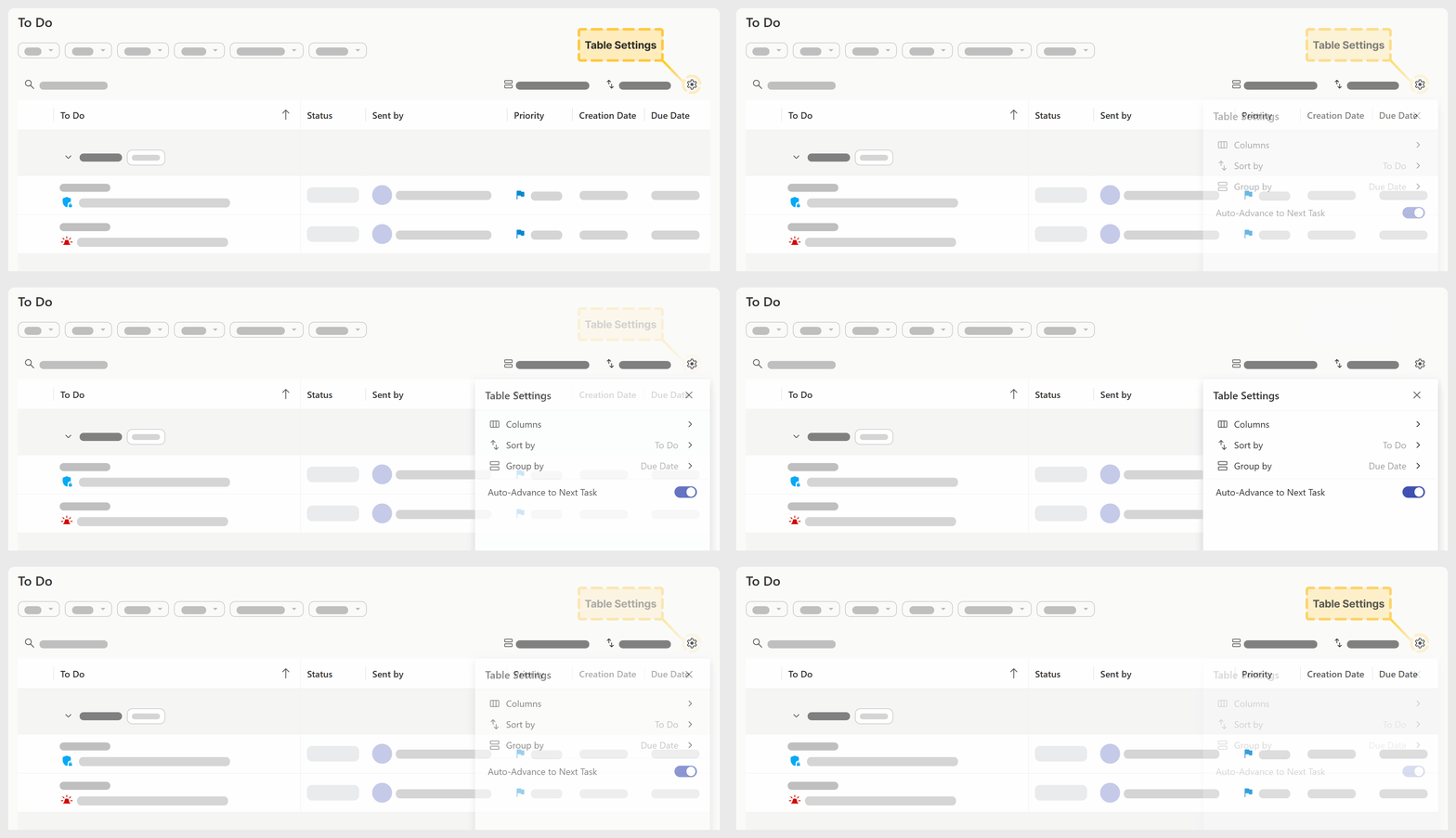
Utilisez le menu **Paramètres du tableau** ( :gear: ) pour contrôler l’affichage des tâches et votre façon d’interagir avec elles. Vous pouvez :
* Afficher ou masquer des colonnes comme **Statut**, **Envoyé par**, **Priorité** et **Date d'échéance.**
* Ajuster les préférences **Regrouper par** et **Trier par.**
***
## Voir aussi
Comment rechercher et filtrer la vue liste
Localisez et filtrez rapidement les éléments à l’aide d’outils de recherche simples et avancés
---
# Agent Instructions
This documentation is published with GitBook. GitBook is the documentation platform designed so that both humans and AI agents can read, navigate, and reason over technical content effectively. Learn more at gitbook.com.
## Querying This Documentation
If you need additional information that is not directly available in this page, you can query the documentation dynamically by asking a question.
Perform an HTTP GET request on the current page URL with the `ask` query parameter, and the optional `goal` query parameter:
```
GET https://interfacing.gitbook.io/interfacing-help-files/interfacing-help-files-fr/end-users/to-do/organiser-et-personnaliser-la-liste-des-taches.md?ask=&goal=
```
`ask` is the immediate question: it should be specific, self-contained, and written in natural language.
`goal` is optional and describes the broader end goal you are ultimately trying to accomplish on behalf of the user. GitBook uses it to tailor the answer towards what is most useful for that goal.
The response will contain a direct answer to the question and relevant excerpts and sources from the documentation.
Use this mechanism when the answer is not explicitly present in the current page, you need clarification or additional context, or you want to retrieve related documentation sections.