> For the complete documentation index, see [llms.txt](https://interfacing.gitbook.io/interfacing-help-files/llms.txt). Markdown versions of documentation pages are available by appending `.md` to page URLs; this page is available as [Markdown](https://interfacing.gitbook.io/interfacing-help-files/interfacing-help-files-fr/learning-and-development/gestion-des-formations-applications/suivre-et-surveiller-les-formations/tableau-de-bord-des-formations.md).

# Tableau de bord des formations

Consultez l’activité de formation, les tendances de réalisation et la conformité à l’aide de graphiques et de métriques interactifs.

Utilisez le **Tableau de bord des formations** pour suivre et analyser les formations. Vous pouvez :

* Suivre la réalisation globale des formations.
* Identifier les tendances par source de formation.
* Suivre la conformité et le respect des délais des employés.

{% hint style="info" %}
**Navigation :** accédez à **Applications** > **Tableaux de bord QMS** > **Tableau de bord des formations**.
{% endhint %}

***

{% stepper %}
{% step %}

### Consulter les métriques du tableau de bord

Le tableau de bord affiche plusieurs graphiques. Chacun présente une perspective différente sur la performance et l’activité de formation.

<table data-card-size="large" data-view="cards"><thead><tr><th align="center"></th><th>Ce qu’il affiche</th><th>Utilisez-le pour</th><th data-hidden data-card-cover data-type="image">Image de couverture</th></tr></thead><tbody><tr><td align="center"><strong>Total des formations terminées par mois</strong></td><td>Le nombre de formations terminées chaque mois.</td><td>Identifier les tendances de réalisation et anticiper les besoins en ressources.</td><td></td></tr><tr><td align="center"><strong>Nombre de formations par source</strong></td><td>La répartition des formations par source, par exemple QE, CAPA ou élément d’action.</td><td>Comprendre quels processus génèrent le plus d’activité de formation.</td><td></td></tr><tr><td align="center"><strong>Nombre de sessions de formation par source</strong></td><td>Le nombre total de sessions de formation données pour chaque source.</td><td>Identifier les sources de formation très utilisées et équilibrer les charges de travail.</td><td></td></tr><tr><td align="center"><strong>Nombre de formations terminées à temps par employé au cours du mois sélectionné</strong></td><td>Le nombre de formations que chaque employé a terminées à temps au cours du mois sélectionné.</td><td>Suivre la conformité et le respect des délais de chaque employé.</td><td></td></tr><tr><td align="center"><strong>Nombre de formations en retard par employé au cours du mois sélectionné</strong></td><td>Le nombre de formations en retard pour chaque employé au cours du mois sélectionné.</td><td>Identifier rapidement les risques de non-conformité et effectuer un suivi au besoin.</td><td></td></tr></tbody></table>

***

{% endstep %}

{% step %}

### Filtrer les métriques

Utilisez des filtres pour affiner les données affichées dans le tableau de bord.

* **Filtre de plage de dates** — limitez les résultats dans **Total des formations terminées par mois**.
* **Filtre du mois** — concentrez les graphiques de performance des employés sur un mois précis.

{% hint style="warning" %}
La liste déroulante **Mois** affiche uniquement les mois pour lesquels des données de performance sont disponibles.
{% endhint %}

Après avoir sélectionné vos critères, cliquez sur **Filtrer** pour actualiser les graphiques.

***

{% endstep %}

{% step %}

### Interagir avec les graphiques

Interagissez avec les graphiques pour explorer les détails et consulter des données précises :

* **Survolez** les points de données, comme les barres ou les secteurs, pour afficher des infobulles avec la catégorie et le nombre d’éléments.
* **Double-cliquez** sur un point de données pour passer d’une vue récapitulative à une liste détaillée.
  * **Exemple :** double-cliquez sur le secteur **CAPA** du graphique **Formations par source** pour afficher toutes les formations associées dans une fenêtre modale.

***

{% endstep %}

{% step %}

### Exporter ou télécharger des graphiques

Exportez des graphiques pour les rapports ou une utilisation hors ligne.

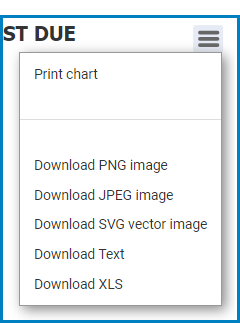
* Sélectionnez le **menu hamburger** (<i class="fa-bars">:bars:</i>) dans le coin supérieur droit du graphique.
* Choisissez un format d’exportation :
  * Image PNG
  * Image JPEG
  * Image vectorielle SVG
  * Fichier texte
  * Fichier XLS

<figure><img src="https://manula.r.sizr.io/large/user/10696/img/audit-dashboard-3_v2.png" alt="" width="188"><figcaption></figcaption></figure>

***

{% endstep %}
{% endstepper %}

***


---

# Agent Instructions
This documentation is published with GitBook. GitBook is the documentation platform designed so that both humans and AI agents can read, navigate, and reason over technical content effectively. Learn more at gitbook.com.

## Querying This Documentation
If you need additional information that is not directly available in this page, you can query the documentation dynamically by asking a question.

Perform an HTTP GET request on the current page URL with the `ask` query parameter, and the optional `goal` query parameter:

```
GET https://interfacing.gitbook.io/interfacing-help-files/interfacing-help-files-fr/learning-and-development/gestion-des-formations-applications/suivre-et-surveiller-les-formations/tableau-de-bord-des-formations.md?ask=<question>&goal=<endgoal>
```

`ask` is the immediate question: it should be specific, self-contained, and written in natural language.
`goal` is optional and describes the broader end goal you are ultimately trying to accomplish on behalf of the user. GitBook uses it to tailor the answer towards what is most useful for that goal.

The response will contain a direct answer to the question and relevant excerpts and sources from the documentation.

Use this mechanism when the answer is not explicitly present in the current page, you need clarification or additional context, or you want to retrieve related documentation sections.