> For the complete documentation index, see [llms.txt](https://interfacing.gitbook.io/interfacing-help-files/llms.txt). Markdown versions of documentation pages are available by appending `.md` to page URLs; this page is available as [Markdown](https://interfacing.gitbook.io/interfacing-help-files/interfacing-help-files-fr/responsables-de-la-qualite/mise-en-oeuvre-des-capa-applications/navigating-the-capa-management-workflow.md).
# Créer et gérer des CAPA
Effectuez les tâches attribuées à votre rôle pour faire progresser les rapports dans le flux de travail de gestion des CAPA.
## Vue d’ensemble du flux de travail
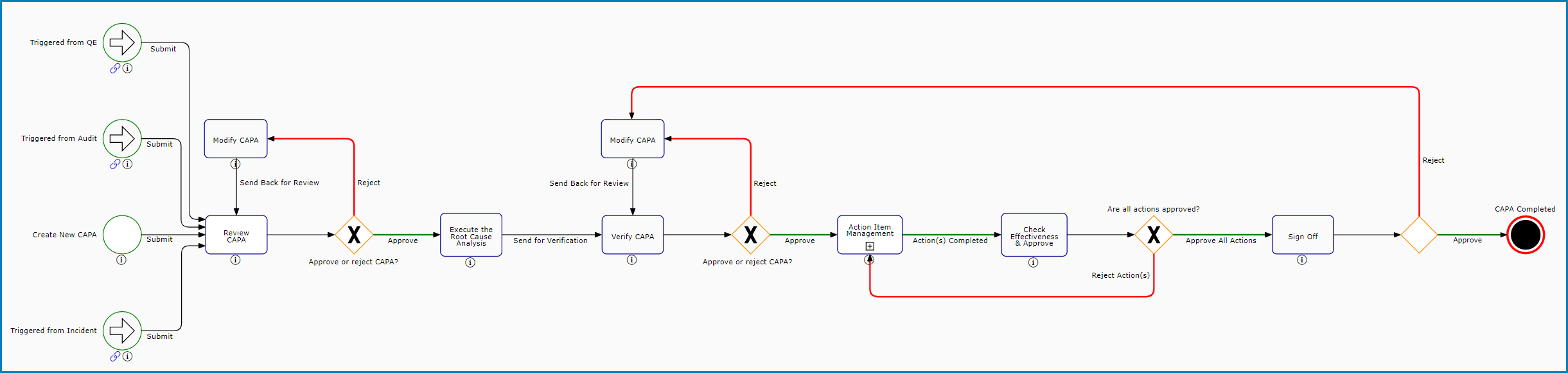
L’application **CAPA** utilise un flux de travail unique et standardisé : le flux de **gestion des CAPA**. Ce flux de travail couvre tout le cycle de vie d’un rapport CAPA. Il va de la création à l’évaluation finale et à la clôture.
***
## Visite interactive
Explorez le flux de travail de **gestion des CAPA**. Découvrez le fonctionnement de chaque étape, ainsi que les recommandations et bonnes pratiques essentielles.
{% @howdygo/embed url="" %}
***
## Déclenchement du flux de travail
Une CAPA peut être déclenchée par l’un des événements suivants.
{% tabs %}
{% tab title="Déclenchée par un utilisateur" %}
Un utilisateur peut déclencher manuellement une CAPA lorsqu’il identifie un problème récurrent, systémique ou un risque important. Ce problème doit nécessiter une action corrective ou préventive.
{% endtab %}
{% tab title="Déclenchée par un audit" %}
À l’étape finale du flux de travail de **planification et exécution des audits**, le responsable de l’équipe d’audit peut déclencher une CAPA pour une ou plusieurs observations associées au plan d’audit.
{% hint style="info" %}
Avant de déclencher la CAPA, le responsable doit attribuer le rôle de réviseur à une partie. Cette partie peut être un utilisateur, un rôle ou un groupe. Elle doit effectuer la tâche [**Réviser la CAPA**](/interfacing-help-files/interfacing-help-files-fr/responsables-de-la-qualite/mise-en-oeuvre-des-capa-applications/navigating-the-capa-management-workflow/examiner-une-capa.md). Cette tâche inclut les détails du plan d’audit et des observations sélectionnées.
{% endhint %}
{% endtab %}
{% tab title="Déclenchée par un événement de qualité" %}
À l’étape [**Réviser le problème — Transmettre à une CAPA ?**](/interfacing-help-files/interfacing-help-files-fr/responsables-de-la-qualite/quality-event-application/creer-et-gerer-des-evenements-de-qualite/reviser-le-probleme-escalader-vers-capa.md) du flux de travail de **gestion des événements de qualité**, les utilisateurs peuvent transmettre l’événement de qualité à une CAPA.
{% hint style="info" %}
Avant de déclencher la CAPA, l’utilisateur doit attribuer le rôle de réviseur à une partie. Cette partie peut être un utilisateur, un rôle ou un groupe. Elle doit effectuer la tâche [**Réviser la CAPA**](/interfacing-help-files/interfacing-help-files-fr/responsables-de-la-qualite/mise-en-oeuvre-des-capa-applications/navigating-the-capa-management-workflow/examiner-une-capa.md), qui inclut les détails de l’événement de qualité.
{% endhint %}
{% endtab %}
{% tab title="Déclenchée par un incident" %}
À différentes étapes du flux de travail de **gestion des incidents**, les utilisateurs peuvent transmettre un incident à une CAPA.
{% hint style="info" %}
Avant de déclencher la CAPA, l’utilisateur doit attribuer le rôle de réviseur à une partie. Cette partie peut être un utilisateur, un rôle ou un groupe. Elle doit effectuer la tâche [**Réviser la CAPA**](/interfacing-help-files/interfacing-help-files-fr/responsables-de-la-qualite/mise-en-oeuvre-des-capa-applications/navigating-the-capa-management-workflow/examiner-une-capa.md), qui inclut les détails de l’incident.
{% endhint %}
{% endtab %}
{% endtabs %}
***
## Étapes du flux de travail
Le flux de travail comprend **neuf étapes clés**. Chaque étape comporte des rôles et responsabilités spécifiques.
{% hint style="success" %}
Pour des instructions détaillées sur une étape, cliquez sur le bouton correspondant.
{% endhint %}
{% stepper %}
{% step %}
### Créer une CAPA
> **Effectué par :** Créateur du rapport (par exemple, responsable de processus ou responsable de département)
**Responsabilités :**
* Identifiez un problème, une non-conformité ou une amélioration nécessitant une action corrective ou préventive.
* Fournissez les détails nécessaires, comme la classification, le responsable, l’échéancier et la description.
* Définissez les actions pour traiter le problème.
* Soumettez le rapport pour déclencher le flux de travail.
***
{% endstep %}
{% step %}
### Réviser la CAPA
> **Effectué par :** Réviseur attribué (par exempl responsable de département ou responsable de la conformité)
**Responsabilités :**
* Révisez la CAPA afin de vérifier son exhaustivité, sa clarté et son importance.
* Évaluez la classification, le contexte, l’échéancier et les actions proposées.
* Donnez votre avis si des révisions sont nécessaires.
* Approuvez la CAPA pour une analyse approfondie ou renvoyez-la pour modification.
***
{% endstep %}
{% step %}
### Modifier la CAPA
> **Effectué par :** Créateur du rapport (par exemple responsable de processus ou responsable de département)
**Responsabilités :**
* Examinez les commentaires du réviseur attribué.
* Apportez les révisions nécessaires, comme la mise à jour de la description ou de la classification.
* Ajoutez les informations justificatives nécessaires.
* Soumettez de nouveau le rapport pour révision.
{% hint style="warning" %}
Cette étape est déclenchée seulement si le rapport est renvoyé pour modification après la révision initiale.
{% endhint %}
***
{% endstep %}
{% step %}
### Effectuer l’analyse des causes profondes
> **Effectué par :** Responsable ACP attribué (par exemple responsable de processus ou expert métier)
**Responsabilités :**
* Effectuez une analyse des causes profondes pour déterminer le problème sous-jacent.
* Définissez les actions pour traiter, atténuer ou prévenir la récurrence.
* Soumettez l’analyse pour vérification.
***
{% endstep %}
{% step %}
### Vérifier la CAPA
> **Effectué par :** Réviseur attribué (par exemple responsable de département ou responsable de la conformité)
**Responsabilités :**
* Révisez l’analyse des causes racines et les actions associées. Vérifiez leur exhaustivité et leur adéquation.
* Définissez ou confirmez les actions nécessaires pour traiter le problème.
* Indiquez les dates de clôture et de vérification de l’efficacité si nécessaire.
* Donnez votre avis si des révisions sont nécessaires.
* Approuvez la CAPA pour mise en œuvre ou renvoyez-la pour modification.
***
{% endstep %}
{% step %}
### Modifier la CAPA
> **Effectué par :** Responsable ACP attribué (par exemple responsable de processus ou expert métier)
**Responsabilités :**
* Examinez les commentaires du réviseur attribué.
* Apportez les révisions nécessaires. Mettez à jour la description de la cause profonde ou affinez l’analyse.
* Ajustez ou ajoutez des actions. Fournissez des preuves supplémentaires si nécessaire.
* Soumettez de nouveau le rapport pour évaluation.
{% hint style="warning" %}
Cette étape est déclenchée seulement si le rapport est renvoyé pour modification après la vérification.
{% endhint %}
***
{% endstep %}
{% step %}
### Exécuter les actions
> **Effectué par :** Responsables des actions attribués
Cette étape comprend le sous-processus **Exécuter les actions**. Il gère toutes les actions nécessaires pour corriger, prévenir ou améliorer le problème identifié. Il s’intègre au flux de travail de [gestion des actions](/interfacing-help-files/interfacing-help-files-fr/responsables-de-la-qualite/action-item-application/creer-et-gerer-des-actions.md).
**Responsabilités :**
* Acceptez ou refusez les actions attribuées.
* Exécutez les éléments attribués conformément aux instructions.
* Documentez l’avancement et fournissez les preuves de réalisation.
* Signalez tout problème ou écart par rapport au plan.
* Soumettez le travail terminé pour approbation.
{% hint style="warning" %}
Cette étape est déclenchée seulement si des actions précises ont été définies dans le flux de travail.
{% endhint %}
***
{% endstep %}
{% step %}
### Vérifier l’efficacité et approuver
> **Effectué par :** Responsable de la vérification de l’efficacité attribué (par exemple, analyste de l'assurance de la qualité, responsable de département ou responsable de la conformité)
**Responsabilités :**
* Évaluez l’efficacité des actions mises en œuvre. Vérifiez que la CAPA a atteint les résultats attendus.
* Marquez les actions à réexécuter si nécessaire. Ajustez les dates associées.
* Donnez votre avis ou apportez des précisions si nécessaire.
* Approuvez les actions terminées ou refusez-les pour réexécution.
***
{% endstep %}
{% step %}
### Valider la CAPA
> **Effectué par :** Réviseur attribué (par exemple, responsable de département ou responsable de la conformité)
**Responsabilités :**
* Révisez la CAPA pour confirmer son exhaustivité, son efficacité et sa bonne mise en œuvre.
* Ajustez la date de clôture effective si nécessaire.
* Approuvez la CAPA pour clôture ou renvoyez-la pour révision si des travaux supplémentaires sont nécessaires.
***
{% endstep %}
{% endstepper %}
***
---
# Agent Instructions
This documentation is published with GitBook. GitBook is the documentation platform designed so that both humans and AI agents can read, navigate, and reason over technical content effectively. Learn more at gitbook.com.
## Querying This Documentation
If you need additional information that is not directly available in this page, you can query the documentation dynamically by asking a question.
Perform an HTTP GET request on the current page URL with the `ask` query parameter, and the optional `goal` query parameter:
```
GET https://interfacing.gitbook.io/interfacing-help-files/interfacing-help-files-fr/responsables-de-la-qualite/mise-en-oeuvre-des-capa-applications/navigating-the-capa-management-workflow.md?ask=&goal=
```
`ask` is the immediate question: it should be specific, self-contained, and written in natural language.
`goal` is optional and describes the broader end goal you are ultimately trying to accomplish on behalf of the user. GitBook uses it to tailor the answer towards what is most useful for that goal.
The response will contain a direct answer to the question and relevant excerpts and sources from the documentation.
Use this mechanism when the answer is not explicitly present in the current page, you need clarification or additional context, or you want to retrieve related documentation sections.