> For the complete documentation index, see [llms.txt](https://interfacing.gitbook.io/interfacing-help-files/llms.txt). Markdown versions of documentation pages are available by appending `.md` to page URLs; this page is available as [Markdown](https://interfacing.gitbook.io/interfacing-help-files/interfacing-help-files-fr/end-users/searching-for-content/utiliser-la-barre-de-recherche.md).
# Utiliser la barre de recherche
Trouvez et filtrez rapidement du contenu dans toute la plateforme.
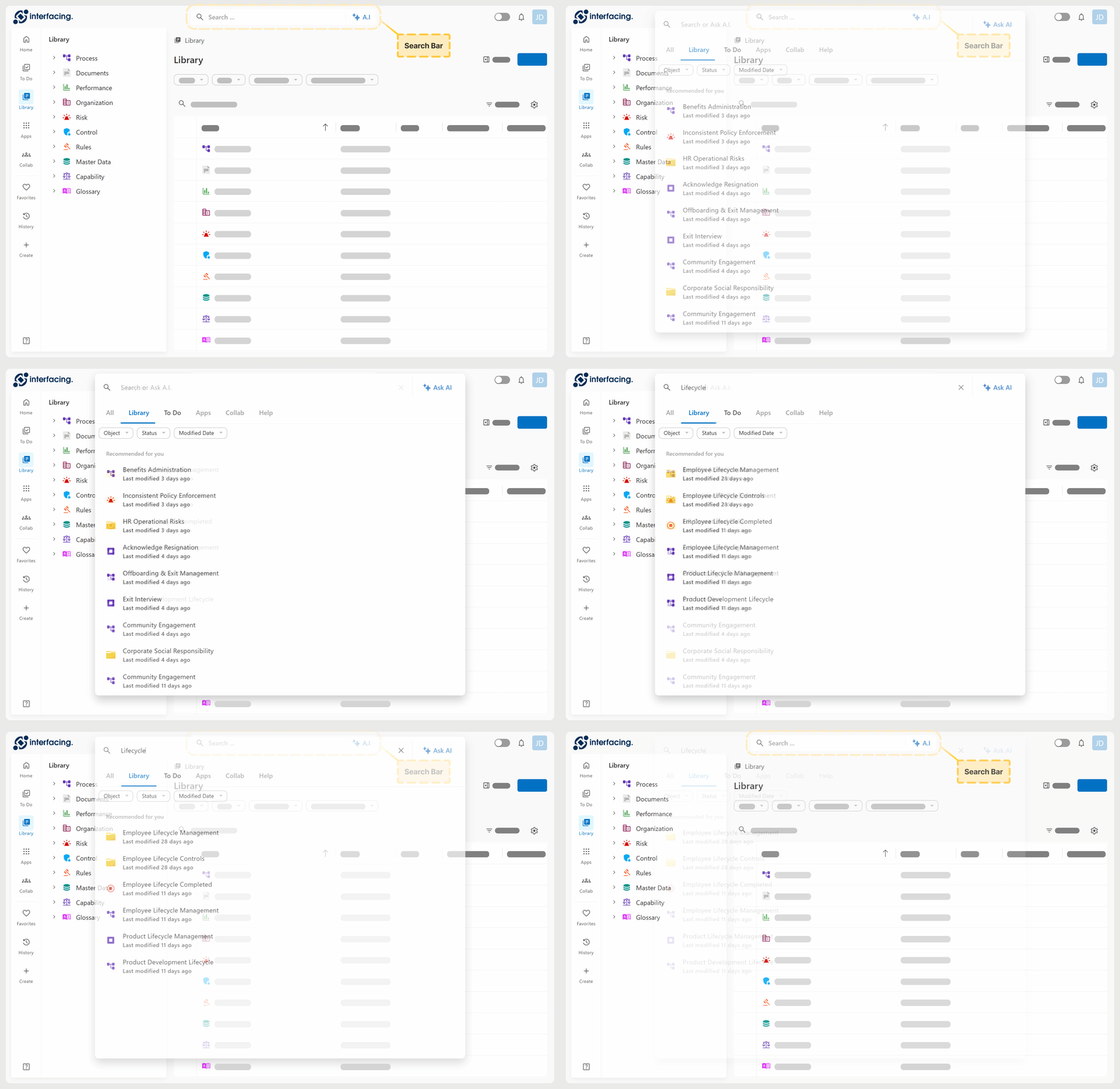
La **barre de recherche**, située dans la navigation supérieure, vous permet de trouver rapidement du contenu dans toute la plateforme. Elle recherche dans plusieurs zones à la fois et affiche les résultats instantanément. Vous localisez ainsi les éléments sans parcourir chaque module.
***
## Utiliser la **barre de recherche**
Suivez ces étapes pour utiliser la **barre de recherche** efficacement :
{% stepper %}
{% step %}
### Ouvrir la **barre de recherche**
* Cliquez sur la **barre de recherche** dans la navigation supérieure.
* Une fenêtre contextuelle s'ouvre avec des outils pour affiner et explorer votre recherche.
***
{% endstep %}
{% step %}
### Saisir un terme de recherche
Saisissez un mot ou une expression dans le champ de recherche en haut de la fenêtre contextuelle.
* Les résultats apparaissent automatiquement après la saisie de **deux caractères ou plus**.
* Il n'est pas nécessaire d'appuyer sur **Enter** — les résultats se mettent à jour en temps réel.
* Pour réinitialiser la recherche ou revenir à la vue par défaut, effacez le champ de recherche.
***
{% endstep %}
{% step %}
### Consulter les recommandations
* **Avant la saisie** : des suggestions peuvent s'afficher selon votre **activité récente**.
* **Pendant la saisie** : les suggestions se mettent à jour en temps réel selon votre entrée.
***
{% endstep %}
{% step %}
### Affiner les résultats
#### :folder-open: Utiliser les onglets
Sélectionnez un onglet, comme **Bibliothèque**, **Liste de tâches** ou **Applications**, pour afficher les résultats de ce module.
#### :filter: Appliquer des filtres
Utilisez les filtres de l'onglet sélectionné pour affiner les résultats.
→ Voir : [Utiliser les filtres rapides](/interfacing-help-files/interfacing-help-files-fr/end-users/list-view-management/searching-and-filtering-in-list-view.md#using-quick-filters)
{% hint style="info" %}
#### Filtrer les résultats par portée
Dans l'onglet **Bibliothèque**, les résultats de recherche peuvent être limités selon le contexte de départ de la recherche.
:list-tree: **Rechercher dans un niveau**
* Une puce de filtre **Tout le contenu** apparaît dans l'onglet et s'applique par défaut. Elle recherche dans le niveau sélectionné et dans tous les sous-niveaux imbriqués.
* Pour rechercher uniquement dans le niveau actuel, supprimez la puce de filtre.
:books: **Rechercher hors d'un niveau ou hors de la Bibliothèque**
* La puce de filtre **Tout le contenu** peut être désactivée ou masquée.
* Les résultats incluent tout le contenu accessible.
{% endhint %}
***
{% endstep %}
{% step %}
### Ouvrir un résultat
Cliquez sur un élément dans les résultats de recherche pour l'ouvrir directement dans la plateforme.
***
{% endstep %}
{% step %}
### Fermer la recherche
Pour quitter l'interface de recherche, cliquez n'importe où en dehors de la fenêtre contextuelle.
***
{% endstep %}
{% endstepper %}
***
## Voir aussi
Image de couverture
Comment rechercher avec l'assistant IA
Exploitez l'assistant IA pour fluidifier votre travail et gagner en productivité grâce à une assistance intelligente.
---
# Agent Instructions
This documentation is published with GitBook. GitBook is the documentation platform designed so that both humans and AI agents can read, navigate, and reason over technical content effectively. Learn more at gitbook.com.
## Querying This Documentation
If you need additional information that is not directly available in this page, you can query the documentation dynamically by asking a question.
Perform an HTTP GET request on the current page URL with the `ask` query parameter, and the optional `goal` query parameter:
```
GET https://interfacing.gitbook.io/interfacing-help-files/interfacing-help-files-fr/end-users/searching-for-content/utiliser-la-barre-de-recherche.md?ask=&goal=
```
`ask` is the immediate question: it should be specific, self-contained, and written in natural language.
`goal` is optional and describes the broader end goal you are ultimately trying to accomplish on behalf of the user. GitBook uses it to tailor the answer towards what is most useful for that goal.
The response will contain a direct answer to the question and relevant excerpts and sources from the documentation.
Use this mechanism when the answer is not explicitly present in the current page, you need clarification or additional context, or you want to retrieve related documentation sections.