> For the complete documentation index, see [llms.txt](https://interfacing.gitbook.io/interfacing-help-files/llms.txt). Markdown versions of documentation pages are available by appending `.md` to page URLs; this page is available as [Markdown](https://interfacing.gitbook.io/interfacing-help-files/interfacing-help-files-fr/end-users/utiliser-le-panneau-lateral.md).

# Utiliser le panneau latéral

Découvrez le comportement du panneau dans les modules et son utilisation.

## Vue d’ensemble

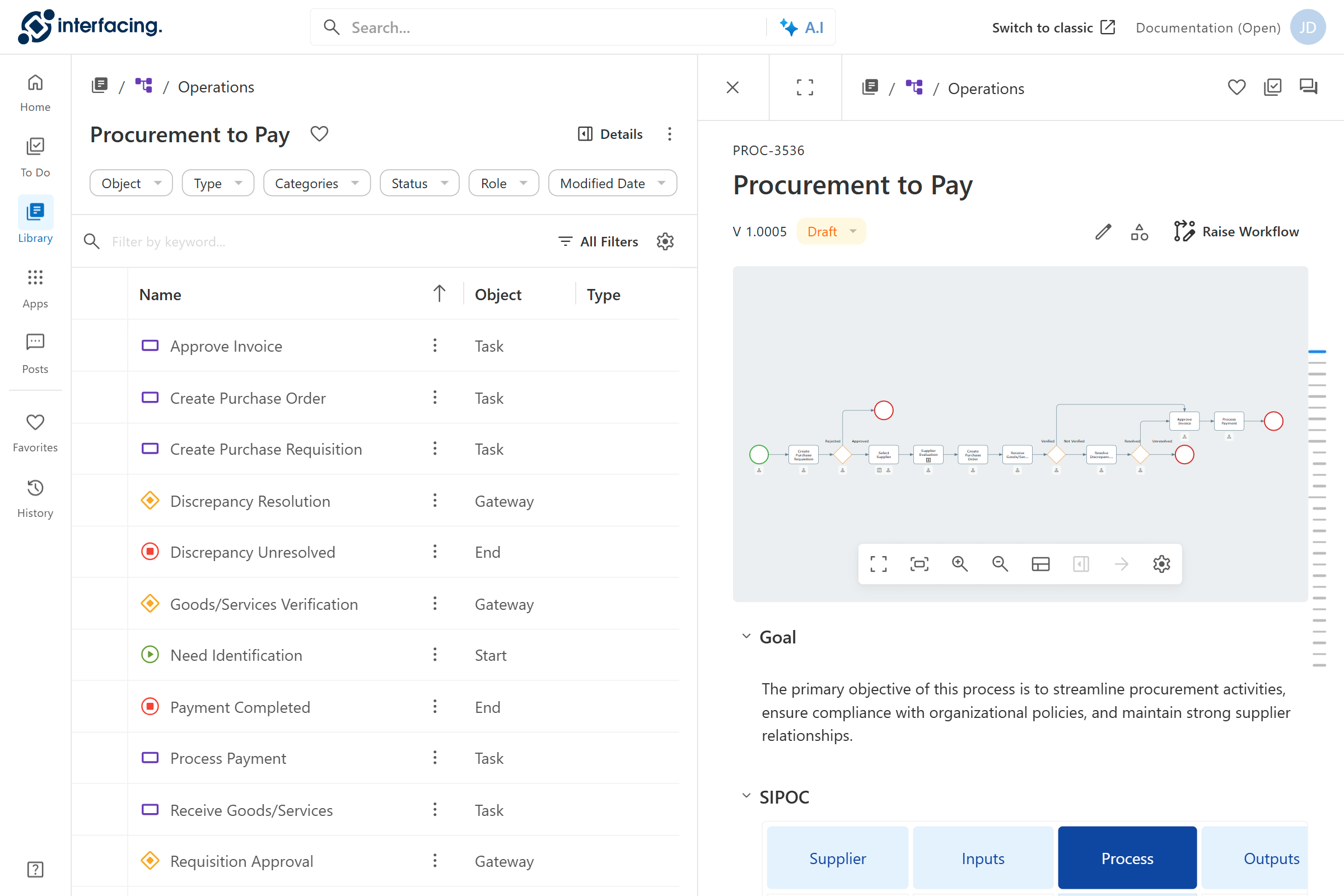
Le **panneau latéral** est un panneau réductible à droite de l’écran. Il affiche des informations détaillées sur les éléments sélectionnés, comme la documentation ou les tâches, sans quitter votre espace de travail.

<figure><img src="https://content.gitbook.com/content/AgpNu7XmgN3Z9B8kIShD/blobs/E3oYemkAw1723MBb9Dyx/IMS-V16-Library-Sample.png" alt=""><figcaption></figcaption></figure>

***

## Ouvrir le panneau latéral

Vous pouvez ouvrir le panneau latéral depuis plusieurs zones de la plateforme.

{% tabs %}
{% tab title="Accueil ou Favoris" %}
Cliquez sur la carte d’un élément.
{% endtab %}

{% tab title="Liste de tâches" %}
Cliquez sur une tâche dans la liste.
{% endtab %}

{% tab title="Bibliothèque" %}

* Sélectionnez **Afficher les détails** dans le menu **Plus d'options** ( **⋮** ), ou
* Utilisez l’un des raccourcis suivants :
  * **Arborescence de la bibliothèque :** sélectionnez un élément enfant, sans sous-éléments.
  * **Vue Liste :** double-cliquez sur un élément enfant.
  * **Barre d’outils :** cliquez sur **Détails** pour l’élément sélectionné.
    {% endtab %}

{% tab title="Applications" %}

* Sélectionnez un élément dans l’**arborescence des applications**, ou
* Cliquez sur la carte d’un élément dans la **vue Galerie**.
  {% endtab %}

{% tab title="Historique" %}
Cliquez sur un élément dans votre liste des éléments récemment consultés.
{% endtab %}
{% endtabs %}

{% hint style="success" %}
Le panneau latéral reste ouvert lorsque vous naviguez entre les éléments. Fermez-le manuellement si nécessaire.
{% endhint %}

***

## Informations affichées

Le contenu affiché dans le panneau latéral dépend de l’élément sélectionné. Il peut inclure :

* **Métadonnées :** titre, version, statut et attributs associés.
* **Visualisations propres à la documentation :** cartes de processus, aperçus de documents, matrices de risques et seuils de performance.
* **Documentation liée :** éléments associés, comme les risques, règles, documents et responsabilités.
* **Actions disponibles :** Modifier, Publications, Favori, Outils et autres actions contextuelles.

<details>

<summary><strong>Comprendre les messages du panneau</strong></summary>

Dans la **Bibliothèque**, le panneau latéral affiche des messages contextuels selon votre sélection :

#### Aucune sélection ou sélections multiples

> **Sélectionnez un objet pour afficher les détails.**

Ce message apparaît lorsque vous ne sélectionnez aucun objet ou plusieurs objets. Le panneau affiche les détails d’un seul objet à la fois.

#### Module ou objet vide sélectionné

> **Cet objet est actuellement vide.**

Ce message apparaît lorsqu’un module ou un objet sans contenu est sélectionné.

</details>

{% hint style="warning" %}

#### Disponibilité des fonctionnalités

* Certaines fonctionnalités nécessitent des autorisations spécifiques. Contactez votre administrateur pour demander l’accès.
* Les fonctionnalités peuvent aussi être limitées durant les déploiements progressifs. Consultez <mark style="color:orange;">**Limitations de la phase 1**</mark>.
  {% endhint %}

<details>

<summary><mark style="color:orange;"><strong>Limitations de la phase 1</strong></mark></summary>

Actuellement, les fonctionnalités suivantes sont disponibles uniquement dans EPC :

* **Création et modification** de documentation
* Génération de **livres d’objets** pour des objets autres que les processus
* **Outils et actions**, comme la localisation, la gestion des publications, la comparaison, le suivi des modifications et l’impression

→ Pour plus d’instructions, consultez [**Gérer les objets dans EPC**](https://files.gitbook.com/v0/b/gitbook-x-prod.appspot.com/o/spaces%2FTx7AmE0d2Q4ja20EYjF5%2Fuploads%2FsC6xpxKWzgfdLZYH91Ka%2FEditing%20Objects%20in%20EPC.pdf?alt=media\&token=3dec07d1-bc9f-4ad8-bf4b-49a322e167f5).

{% hint style="info" %}
Ces fonctionnalités seront intégrées dans de prochaines versions.
{% endhint %}

</details>

***

## Interagir avec le panneau latéral

Vous pouvez interagir avec le panneau latéral de la manière suivante :

{% stepper %}
{% step %}

### Naviguer dans le panneau

* Utilisez le **navigateur de sections** pour passer d’une section à l’autre.
* Utilisez le **fil d’Ariane** pour revenir aux vues précédentes.

***

{% endstep %}

{% step %}

### Redimensionner le panneau

* Faites glisser le bord gauche du panneau pour ajuster sa largeur.

***

{% endstep %}

{% step %}

### Agrandir le panneau

* Cliquez sur l’icône **Plein écran** ( <i class="fa-expand">:expand:</i> ) pour agrandir le panneau.
* Cliquez sur l’icône **Quitter le plein écran** ( <i class="fa-compress">:compress:</i> ) pour revenir à la vue standard.

***

{% endstep %}

{% step %}

### Fermer le panneau

* Cliquez sur l’icône **X** pour fermer le panneau latéral et revenir à la vue principale.

***

{% endstep %}
{% endstepper %}

***

## Utiliser les panneaux superposés

Les panneaux superposés s’ouvrent au-dessus du panneau latéral actuel. Ils permettent d’afficher des éléments liés sans perdre votre position. Ouvrez un panneau superposé en double-cliquant sur un élément ou en sélectionnant l’icône **Ouvrir dans le panneau latéral** (<img src="https://content.gitbook.com/content/AgpNu7XmgN3Z9B8kIShD/blobs/D8cp6ByffQ0oUg7QiyGT/IMS-V16-NAV-Library-Icons-22.svg" alt="" data-size="line">).

#### Fonctionnement

* Ils affichent des informations détaillées sur l’élément sélectionné.
* Ils conservent les fonctionnalités standard, comme le redimensionnement et le mode plein écran.
* Utilisez **Retour** ( <i class="fa-arrow-left">:arrow-left:</i> ) ou **Fermer** ( <i class="fa-xmark">:xmark:</i> ) pour revenir à la vue précédente.
* Ils restaurent l’état initial du panneau lors de leur fermeture.

***

## En savoir plus

Vous recherchez plus de détails sur les actions disponibles dans le panneau latéral ? Découvrez-les ci-dessous.


<table data-view="cards"><thead><tr><th></th><th></th><th data-hidden data-card-cover data-type="image"></th><th data-hidden data-card-target data-type="content-ref"></th></tr></thead><tbody><tr><td><strong>Favoris</strong></td><td>Ajoutez aux favoris le contenu fréquemment utilisé pour y accéder rapidement.</td><td><a href="https://content.gitbook.com/content/AgpNu7XmgN3Z9B8kIShD/blobs/wv1mAJ0gsQ48BYrPznCH/favorites%20icon.png">favorites icon.png</a></td><td><a href="/interfacing-help-files/interfacing-help-files-fr/end-users/favorites.md">Gérer vos favoris</a></td></tr><tr><td><strong>Gestion des versions</strong></td><td>Suivez les modifications apportées à la documentation, les jalons et les publications.</td><td><a href="https://content.gitbook.com/content/AgpNu7XmgN3Z9B8kIShD/blobs/vHe5AhXBIr2WJnBLPrLL/history%20icon.png">history icon.png</a></td><td><a href="/interfacing-help-files/interfacing-help-files-fr/end-users/library/explorer-le-panneau-de-details/gestion-des-versions.md">Gestion des versions</a></td></tr><tr><td><strong>Publications</strong></td><td>Posez des questions, signalez des incidents ou partagez vos commentaires sur la documentation.</td><td><a href="https://content.gitbook.com/content/AgpNu7XmgN3Z9B8kIShD/blobs/4NeCvVMaykfYOhLTpilw/IMS-V16-NAV-Library-Icons-123.png">IMS-V16-NAV-Library-Icons-123.png</a></td><td><a href="/interfacing-help-files/interfacing-help-files-fr/end-users/participer-aux-publications.md">Participer aux publications</a></td></tr><tr><td><strong>Partager</strong></td><td>Send items to colleagues for collaboration or review.</td><td><a href="https://content.gitbook.com/content/AgpNu7XmgN3Z9B8kIShD/blobs/Pu6lzvMVEts4ReOC8wRJ/IMS-V16-NAV-Library-Icons-67.png">IMS-V16-NAV-Library-Icons-67.png</a></td><td><a href="/interfacing-help-files/interfacing-help-files-fr/end-users/library/partager-la-documentation.md">Partager la documentation</a></td></tr><tr><td><strong>Travailler sur des tâches</strong></td><td>Gérez et consultez vos tâches afin de tout centraliser au même endroit.</td><td><a href="https://content.gitbook.com/content/AgpNu7XmgN3Z9B8kIShD/blobs/Y0wPlkqBsp6r7EqRKOms/IMS-V16-NAV-Library-Icons-52.png">IMS-V16-NAV-Library-Icons-52.png</a></td><td><a href="/interfacing-help-files/interfacing-help-files-fr/end-users/library/travailler-sur-les-taches-dans-la-documentation.md">Travailler sur les tâches dans la documentation</a></td></tr><tr><td><strong>Télécharger la documentation</strong></td><td>Téléchargez facilement des éléments pour les consulter hors ligne ou les modifier.</td><td><a href="https://content.gitbook.com/content/AgpNu7XmgN3Z9B8kIShD/blobs/kDn7Pw1K3ZnulyFz6yWf/IMS-V16-NAV-Library-Icons-17.png">IMS-V16-NAV-Library-Icons-17.png</a></td><td><a href="/interfacing-help-files/interfacing-help-files-fr/end-users/library/downloading-objects.md">Télécharger la documentation</a></td></tr><tr><td><strong>Générer des livres d'objet</strong></td><td>Générez un rapport structuré pour un élément.</td><td><a href="https://content.gitbook.com/content/AgpNu7XmgN3Z9B8kIShD/blobs/Erysm1M0gxfCOfp5Xcxo/IMS%20Icons%20(15).png">IMS Icons (15).png</a></td><td><a href="/interfacing-help-files/interfacing-help-files-fr/end-users/library/generer-des-livres-dobjet.md">Générer des livres d'objet</a></td></tr></tbody></table>

***


---

# Agent Instructions
This documentation is published with GitBook. GitBook is the documentation platform designed so that both humans and AI agents can read, navigate, and reason over technical content effectively. Learn more at gitbook.com.

## Querying This Documentation
If you need additional information that is not directly available in this page, you can query the documentation dynamically by asking a question.

Perform an HTTP GET request on the current page URL with the `ask` query parameter, and the optional `goal` query parameter:

```
GET https://interfacing.gitbook.io/interfacing-help-files/interfacing-help-files-fr/end-users/utiliser-le-panneau-lateral.md?ask=<question>&goal=<endgoal>
```

`ask` is the immediate question: it should be specific, self-contained, and written in natural language.
`goal` is optional and describes the broader end goal you are ultimately trying to accomplish on behalf of the user. GitBook uses it to tailor the answer towards what is most useful for that goal.

The response will contain a direct answer to the question and relevant excerpts and sources from the documentation.

Use this mechanism when the answer is not explicitly present in the current page, you need clarification or additional context, or you want to retrieve related documentation sections.